
จาก Excel สู่แดชบอร์ด HSE และการวิเคราะห์อุบัติการณ์โดยไม่ส่งข้อมูลส่วนบุคคลออกไป ขั้นที่ 1: เครื่องมือปิดบังข้อมูลแบบออฟไลน์
แนวปฏิบัติในการเตรียมข้อมูลอย่างปลอดภัยสำหรับ vibe coding และสำหรับการทำงานร่วมกับเอเจนต์ AI บนคลาวด์
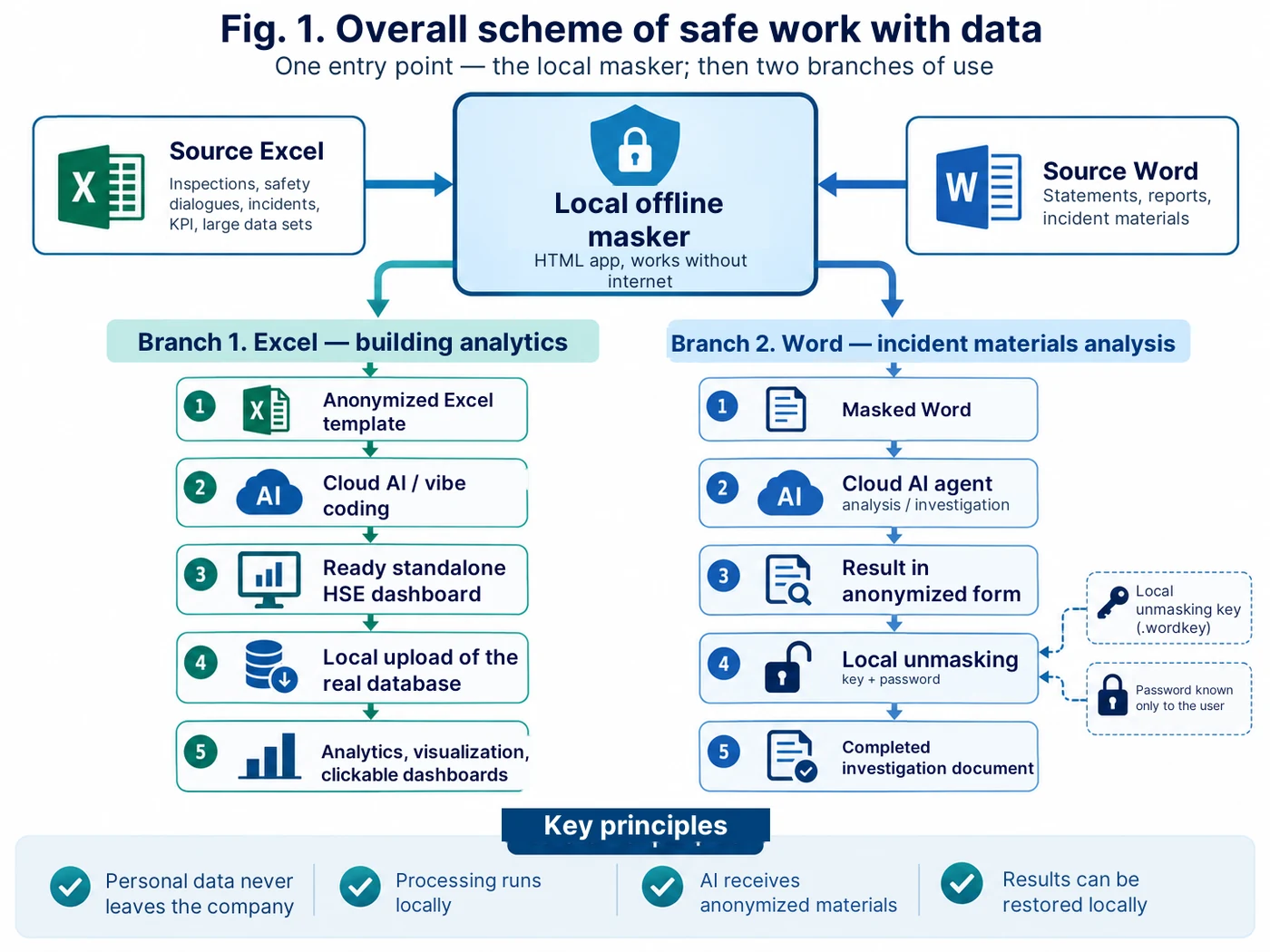
แนวคิดของวิธีนี้: ข้อมูลที่ใช้ทำงานยังคงอยู่ภายในขอบเขตขององค์กร สิ่งที่ส่งออกไปยังสภาพแวดล้อม AI ภายนอกมีเพียงสำเนาที่ปิดบังตัวตนแล้วหรือเอกสารที่ถูกปิดบังข้อมูลแล้วเท่านั้น การคืนค่าข้อมูลส่วนบุคคลทำในเครื่องของผู้ใช้
ทำไมจึงต้องมีเครื่องมือปิดบังข้อมูลแยกต่างหาก
การนำปัญญาประดิษฐ์มาใช้จริงในงานความปลอดภัยและอาชีวอนามัยจะพบคำถามเรื่องข้อมูลต้นทางอย่างรวดเร็ว ตารางงานและเอกสารอุบัติการณ์อาจมีชื่อ-นามสกุล รหัสพนักงาน ชื่อบริษัทผู้รับเหมา ข้อมูลติดต่อ จำนวนเงิน และข้อมูลอื่น ๆ ที่ไม่สามารถอัปโหลดเข้าบริการภายนอกได้โดยไม่ประเมินความเสี่ยงก่อน
ในขณะเดียวกัน สิ่งที่จำเป็นสำหรับการสร้างเครื่องมือที่ใช้งานได้จริงก็คือโครงสร้างข้อมูลจริง แดชบอร์ดต้องเข้าใจฟิลด์และความสัมพันธ์จริงของตาราง ส่วนเอเจนต์วิเคราะห์อุบัติการณ์ต้องเข้าใจโครงสร้างของคำชี้แจง รายงานแจ้งเหตุครั้งแรก และเอกสารอื่น ๆ เราจึงแยกข้อมูลออกจากเครื่องมือ
ผลลัพธ์คือ เครื่องมือปิดบังข้อมูลแบบออฟไลน์กลายเป็นองค์ประกอบพื้นฐานของสองแนวทางพร้อมกัน: การเตรียมเทมเพลต Excel ที่ปิดบังตัวตนแล้วสำหรับ vibe coding ในขั้นต่อไป และการเตรียมเอกสาร Word สำหรับการวิเคราะห์เอกสารอุบัติการณ์ด้วยเอเจนต์ AI บนคลาวด์
จะทำ vibe coding ที่ไหน และวางพรอมป์ตรงไหน
สำหรับผู้เริ่มต้น เรื่องนี้ง่ายกว่าที่เห็น: Prompt 1 จากหัวข้อ «พรอมป์พร้อมใช้» (ท้ายบทความ) ไม่จำเป็นต้องวางลงในโปรแกรมแก้ไขโค้ดเฉพาะทางใด ๆ เพียงพิมพ์เป็นข้อความธรรมดาในบริการ AI ที่สร้างและแก้ไขแอปพลิเคชันหรือโค้ดได้ วิธีการเหมือนกันเสมอ: เปิดโหมดพัฒนา วาง Prompt 1 ทั้งชุด รับเวอร์ชันแรก ตรวจสอบ แล้วจึงให้ Prompt 2, Prompt 3 และ Prompt 4 ต่อกันในบทสนทนาเดียวกัน
ในทางปฏิบัติมีหลายทางเลือก ใน ChatGPT — โหมด «งาน» หรือ Codex หากบัญชีของคุณมี; ใน Claude — Artifacts; ใน Gemini — Canvas; ใน Perplexity — โหมด Create files and apps หากแพ็กเกจของคุณมี; ใน Replit — Agent ตัวอย่างเช่น ใน ChatGPT เพียงเปิด «งาน» หรือ Codex สร้างงานใหม่ แล้ววางข้อความ Prompt 1 ลงในช่องข้อความ ใน Gemini: «เพิ่มไฟล์» → Canvas → วางพรอมป์ ใน Perplexity: เลือก Create files and apps แล้ววางพรอมป์ในช่องคำขอ ใน Replit: เปิด Agent หากจำเป็นให้เปิด Plan ก่อน วางพรอมป์ แล้วตรวจผลใน Preview หลังจากสร้างเสร็จ
ชื่อโหมดต่าง ๆ เป็นข้อมูล ณ เวลาที่เผยแพร่ หน้าตาและความพร้อมใช้งานของฟังก์ชันในบริการเหล่านี้อาจเปลี่ยนแปลงได้ตามเวลา
สำหรับครั้งแรก ผมแนะนำให้เริ่มจาก ChatGPT, Claude หรือ Gemini: ที่นั่นทำงานด้วยภาษาธรรมดาได้ง่ายกว่าและค่อย ๆ ปรับข้อกำหนดทีละขั้น หากมีโปรแกรมอยู่แล้วและต้องแก้ไขโค้ดในระดับลึกขึ้น Replit, Codex และเครื่องมือพัฒนาเฉพาะทางอื่น ๆ จะสะดวกกว่า
สำคัญ:ไม่ว่าจะเลือกแพลตฟอร์มใด ต้องระบุข้อกำหนดหนึ่งไว้ต่างหากตั้งแต่ต้นคำขอ: «ผลลัพธ์คือไฟล์ HTML เดี่ยวที่ทำงานได้ด้วยตัวเอง ไม่มี API ภายนอก ไม่มี CDN และไม่มีการพึ่งพาเครือข่าย ใช้งานได้แม้ปิดอินเทอร์เน็ต» และอีกกฎหนึ่ง: ห้ามอัปโหลดไฟล์ Excel/Word ที่ใช้งานจริงซึ่งมีข้อมูลส่วนบุคคลเข้าสู่บริการ vibe coding ในการพัฒนาให้ใช้เฉพาะสำเนาที่ปิดบังตัวตนและตรวจสอบแล้ว หรือไฟล์ทดสอบเท่านั้น
แนวทางที่ 1 Excel: เทมเพลตที่ปิดบังตัวตนสำหรับ vibe coding ขั้นถัดไป
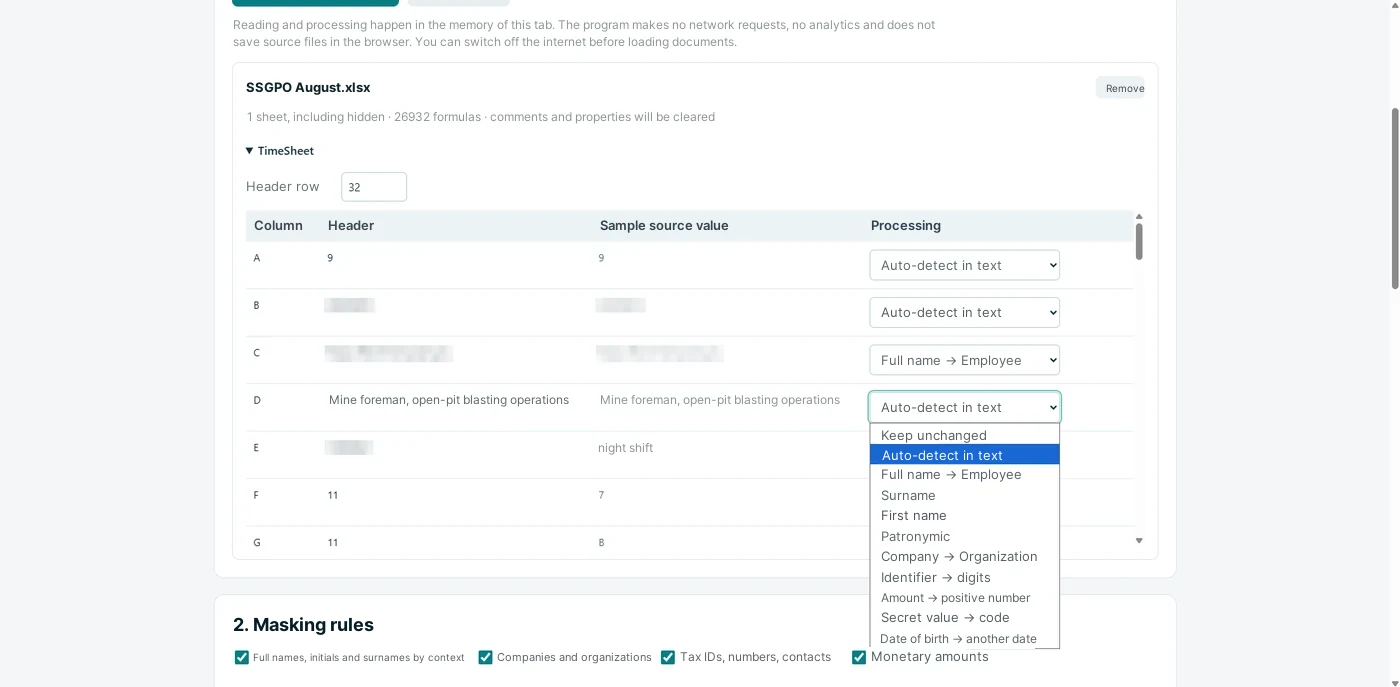
สำหรับการวิเคราะห์ข้อมูลจำนวนมาก สิ่งสำคัญคือการรักษาโครงสร้างของตารางไว้: ชื่อชีตและคอลัมน์ ชนิดข้อมูล วันที่ หมวดหมู่ ลำดับชั้น «โรงงาน — แผนก — พื้นที่» กระบวนการ และคุณลักษณะอื่น ๆ ส่วนนามสกุลจริงและรหัสประจำตัวจริงนั้นไม่จำเป็นต่อการพัฒนาโครงของโปรแกรม
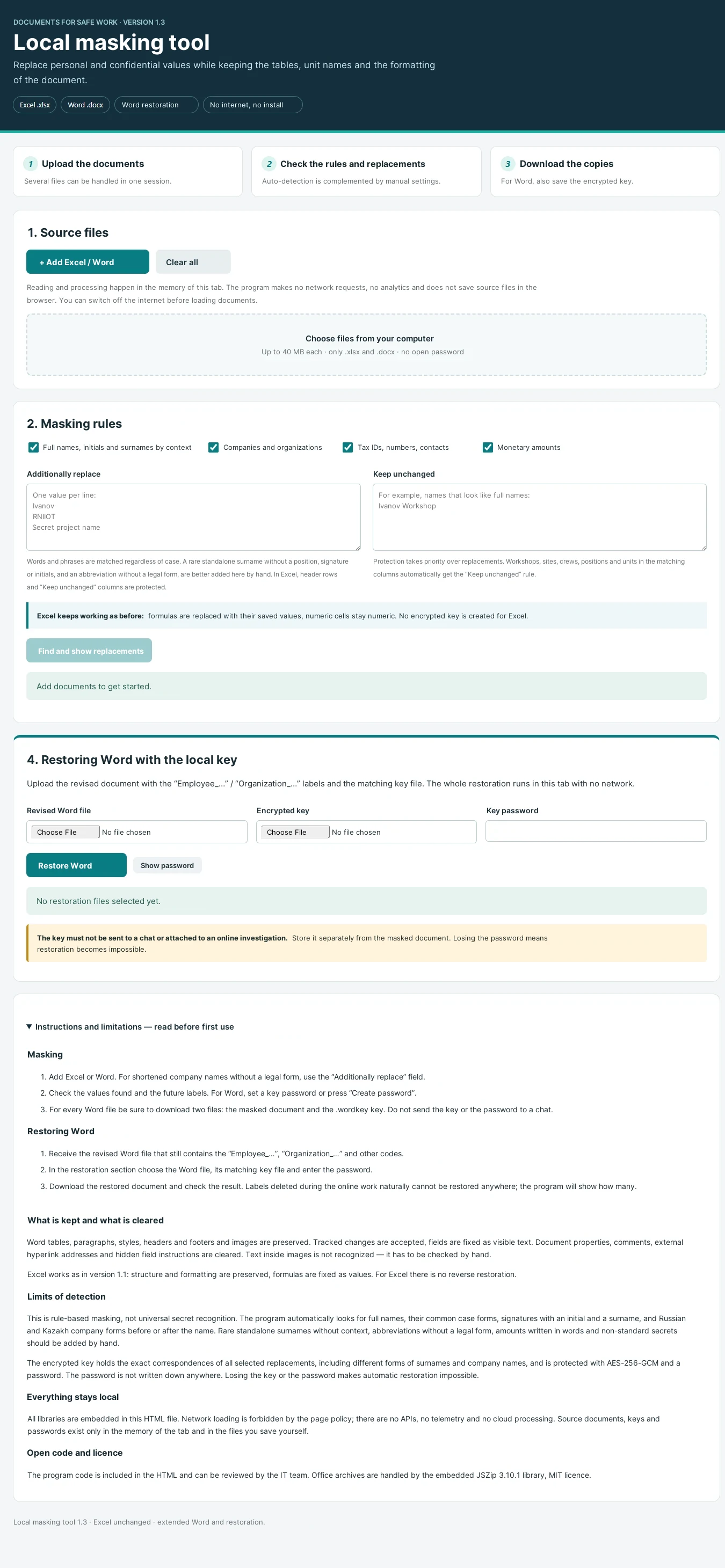
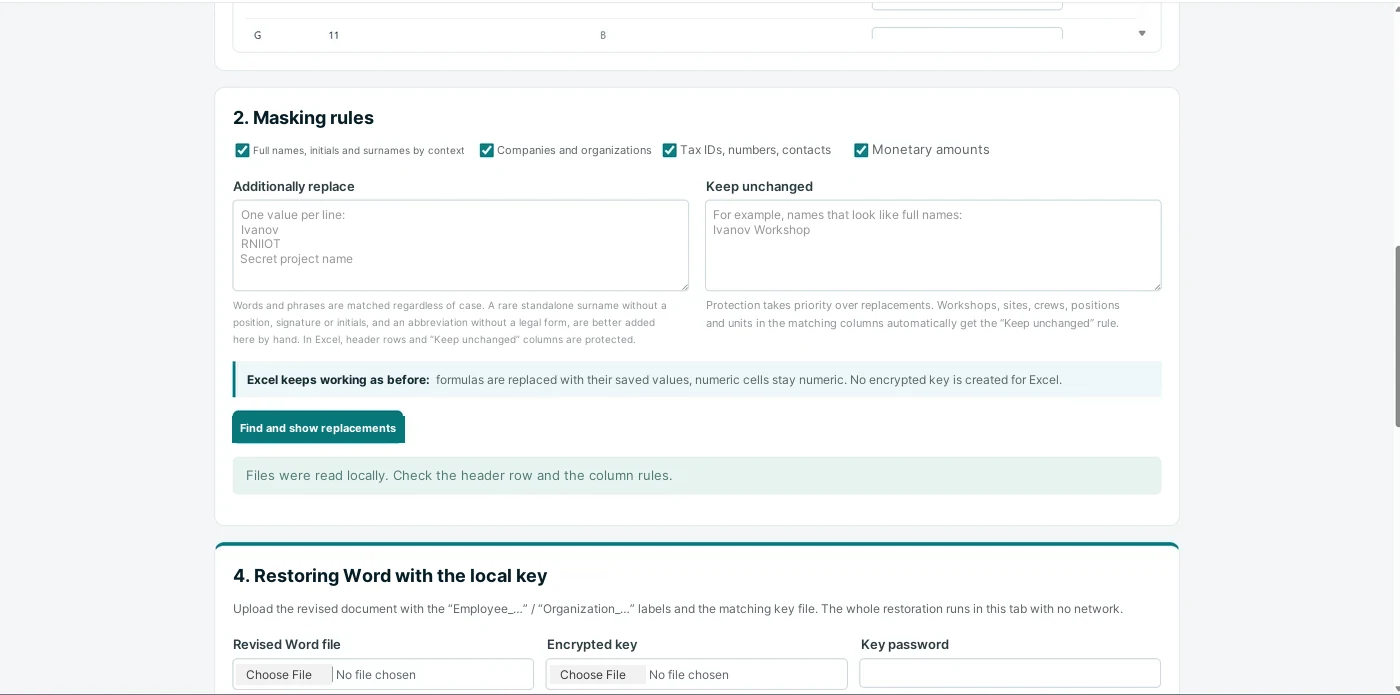
ดังนั้นตาราง Excel ที่ใช้งานจริงจะถูกโหลดเข้าเครื่องมือปิดบังข้อมูล HTML ในเครื่อง โปรแกรมบนคอมพิวเตอร์ของผู้ใช้จะค้นหาค่าที่อาจอ่อนไหว แสดงให้เห็นก่อนแทนที่ และให้แก้กฎด้วยมือได้ ตัวอย่างเช่น «อีวาน อีวาโนวิช อีวานอฟ → Employee_001», «บริษัทผู้รับเหมา จำกัด → Organization_001», «รหัสพนักงาน → ID_001»
ผลลัพธ์คือสำเนาที่ปิดบังตัวตนแล้วแต่ยังคงตรรกะของตารางต้นฉบับ สำเนานี้ใช้ทำงานร่วมกับ AI เพื่อสร้างโปรแกรมได้ทันที ทั้งตัวกรอง KPI แผนภูมิเชิงโต้ตอบ การค้นหา และการเจาะลึกถึงระดับระเบียน ส่วนไฟล์ Excel ต้นฉบับยังคงอยู่ภายในองค์กร
เมื่อพัฒนาเสร็จแล้ว ฐานข้อมูลจริงต้องไม่อยู่ภายในไฟล์ HTML ที่สร้างขึ้นเลย ในโปรแกรมที่เสร็จสมบูรณ์จะมีปุ่มสำหรับโหลดไฟล์ Excel ต้นทางในเครื่อง: เบราว์เซอร์อ่านไฟล์บนคอมพิวเตอร์ของผู้ใช้ และแดชบอร์ดคำนวณตัวชี้วัดใหม่ภายในเซสชันในเครื่อง นั่นจะเป็นขั้นที่สองของชุดบทความนี้
โจทย์พื้นฐานสำหรับการสร้างโหมดดังกล่าวอยู่ใน Prompt 1 และ Prompt 2 (ดู «พรอมป์พร้อมใช้» ท้ายบทความ)
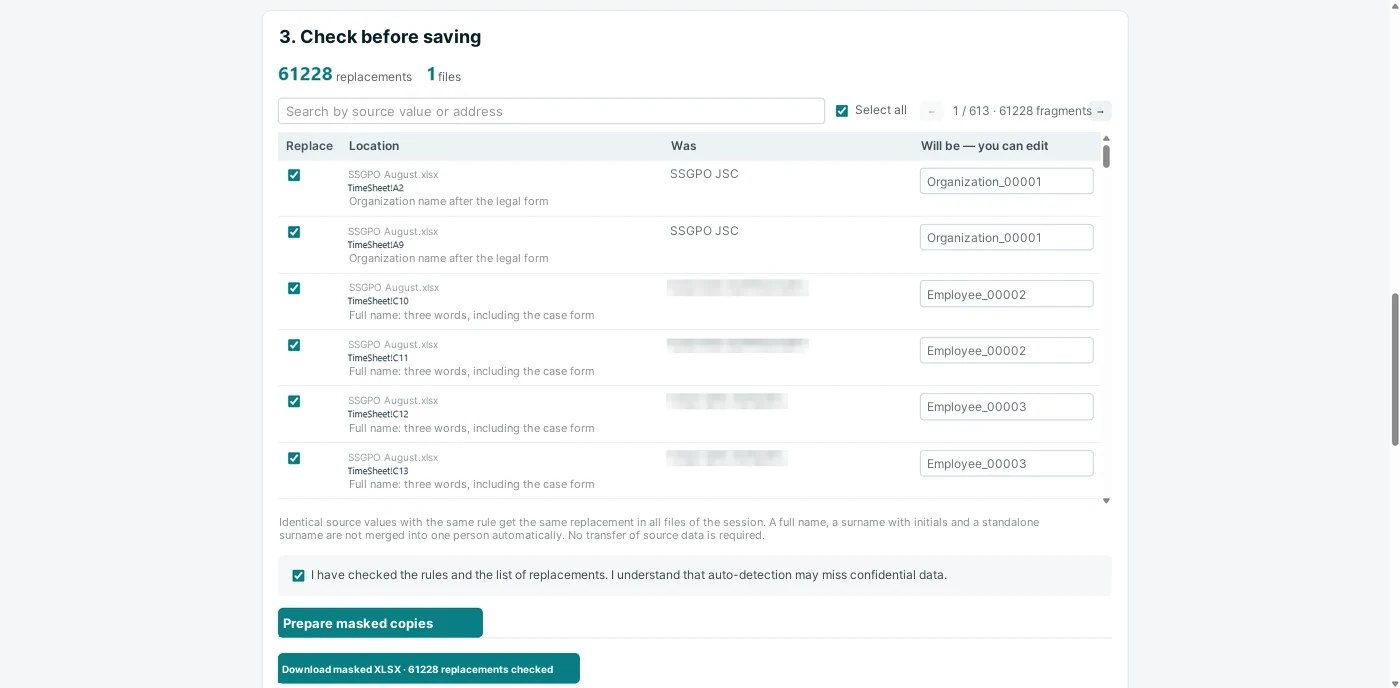
แนวทางที่ 2 Word: เอกสารอุบัติการณ์โดยไม่เปิดเผยข้อมูลส่วนบุคคล
การใช้งานที่สองของเครื่องมือนี้คือการเตรียมเอกสารอุบัติการณ์เพื่อนำไปวิเคราะห์ใน AI บนคลาวด์ ในระยะแรกอาจเป็นรายงานแจ้งเหตุครั้งแรก คำชี้แจง คำอธิบายของพนักงาน และเอกสารอื่น ๆ ในรูปแบบ Word
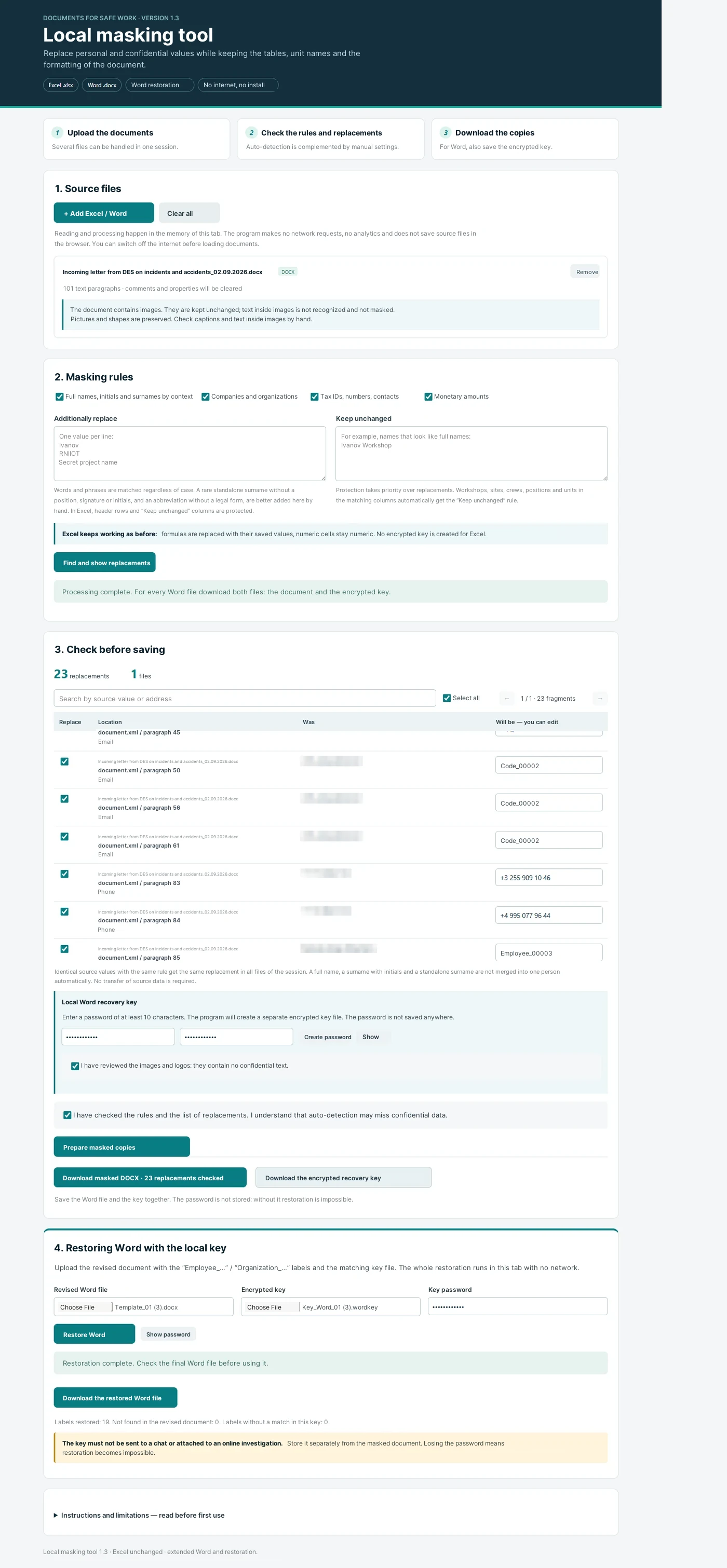
เครื่องมือจะสร้างสำเนา Word ที่ปิดบังตัวตน: ชื่อ-นามสกุลและค่าอื่น ๆ ที่เลือกไว้จะถูกแทนที่ด้วยรหัสสมมติที่คงที่ สิ่งสำคัญคือบุคคลเดียวกันต้องได้รหัสสมมติเดียวกันตลอดทั้งชุดเอกสาร มิฉะนั้นเอเจนต์จะเสียความเชื่อมโยงระหว่างคำให้การกับเหตุการณ์
ในเวลาเดียวกัน ระบบจะสร้างไฟล์กุญแจสำหรับคืนค่าที่เข้ารหัสแยกต่างหากในเครื่อง กุญแจนี้เก็บความสัมพันธ์ระหว่างรหัสสมมติกับค่าต้นฉบับ ผู้ใช้ตั้งรหัสผ่านให้กุญแจ โดยรหัสผ่านนี้จะไม่ถูกส่งไปพร้อมเอกสารและไม่ถูกเก็บไว้ในเอเจนต์บนคลาวด์
หลังจากนั้น สิ่งที่ส่งให้ AI มีเพียงไฟล์ Word ที่ปิดบังข้อมูลแล้ว เอเจนต์สามารถวิเคราะห์ลำดับเหตุการณ์ เปรียบเทียบคำชี้แจง ค้นหาความขัดแย้ง ตั้งคำถามเพื่อขอความชัดเจน หาความสัมพันธ์เชิงสาเหตุ และจัดทำร่างเอกสารวิเคราะห์สำหรับการสอบสวน แน่นอนว่าการสอบสวนอย่างเป็นทางการและการตัดสินใจขั้นสุดท้ายยังคงเป็นหน้าที่ของคณะกรรมการและผู้เชี่ยวชาญที่รับผิดชอบ
เมื่อเอกสารที่ปิดบังข้อมูลและผ่านการปรับแก้กลับมาจากสภาพแวดล้อมคลาวด์ การคืนค่าจะทำในเครื่องอีกครั้ง โดยโหลดสามอย่างเข้าสู่เครื่องมือออฟไลน์: ไฟล์ Word ที่ได้รับ ไฟล์กุญแจที่คู่กัน และรหัสผ่าน โปรแกรมจะคืนรหัสสมมติกลับเป็นค่าต้นฉบับในจุดที่รหัสเหล่านั้นยังคงอยู่ในข้อความ
ด้วยวิธีนี้ เอเจนต์บนคลาวด์ทำงานกับตรรกะของเหตุการณ์ แต่ไม่ได้รับชื่อ-นามสกุลต้นฉบับและค่าอื่น ๆ ที่ถูกปิดบัง กุญแจสำหรับคืนค่าและรหัสผ่านจะไม่ถูกส่งไปยังสภาพแวดล้อมคลาวด์
สถาปัตยกรรมของการทำงานสองทางกับ Word อธิบายไว้ใน Prompt 3 (ดู «พรอมป์พร้อมใช้» ท้ายบทความ)
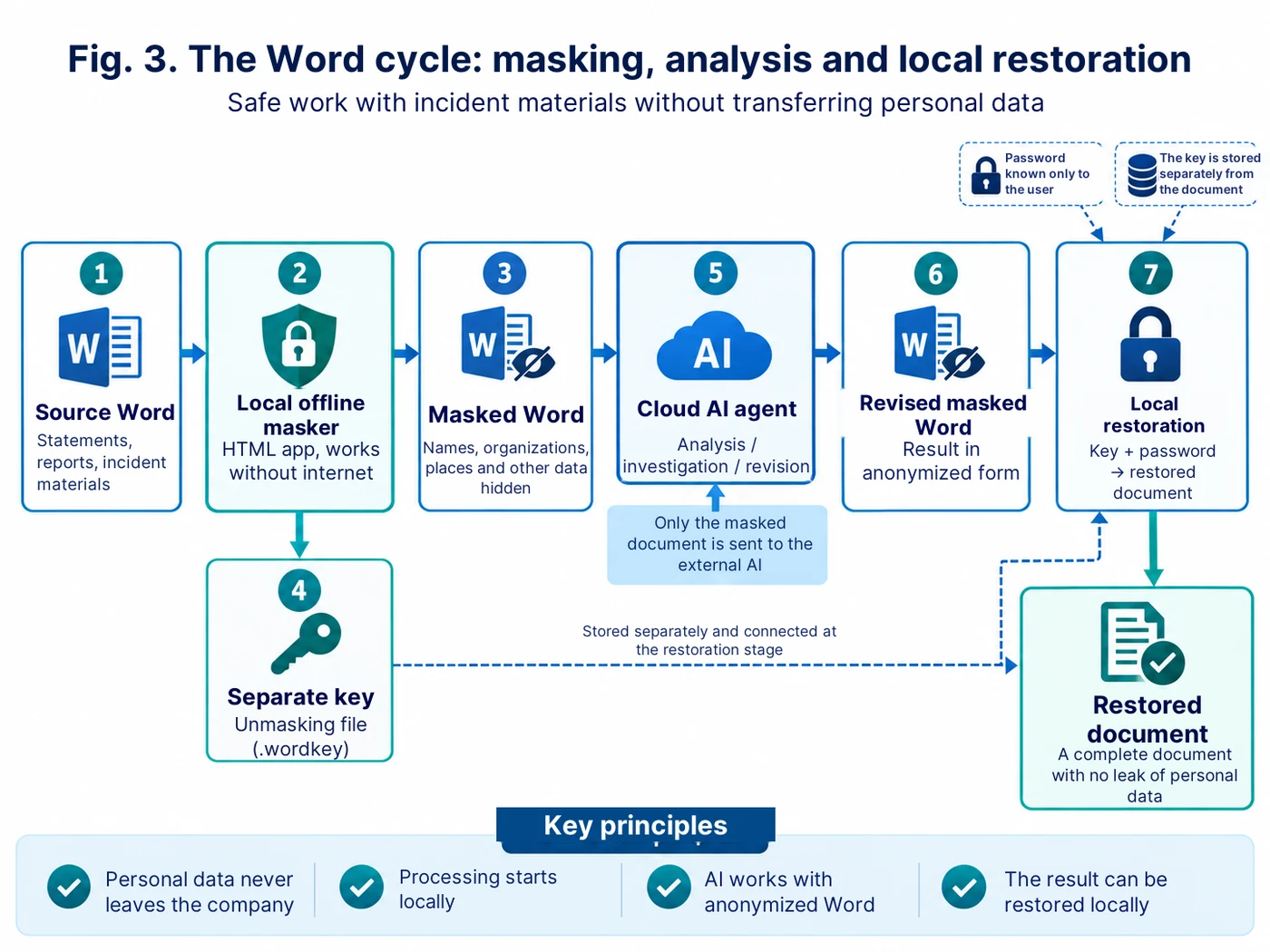
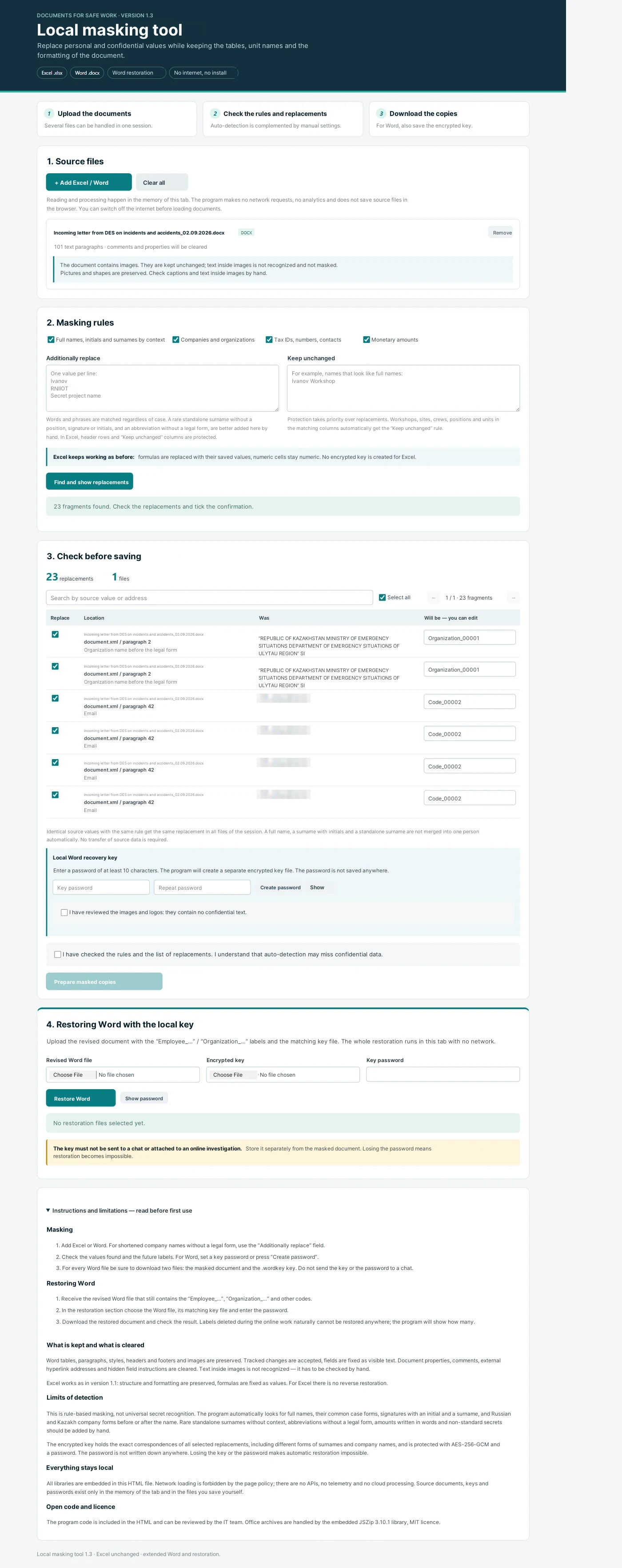
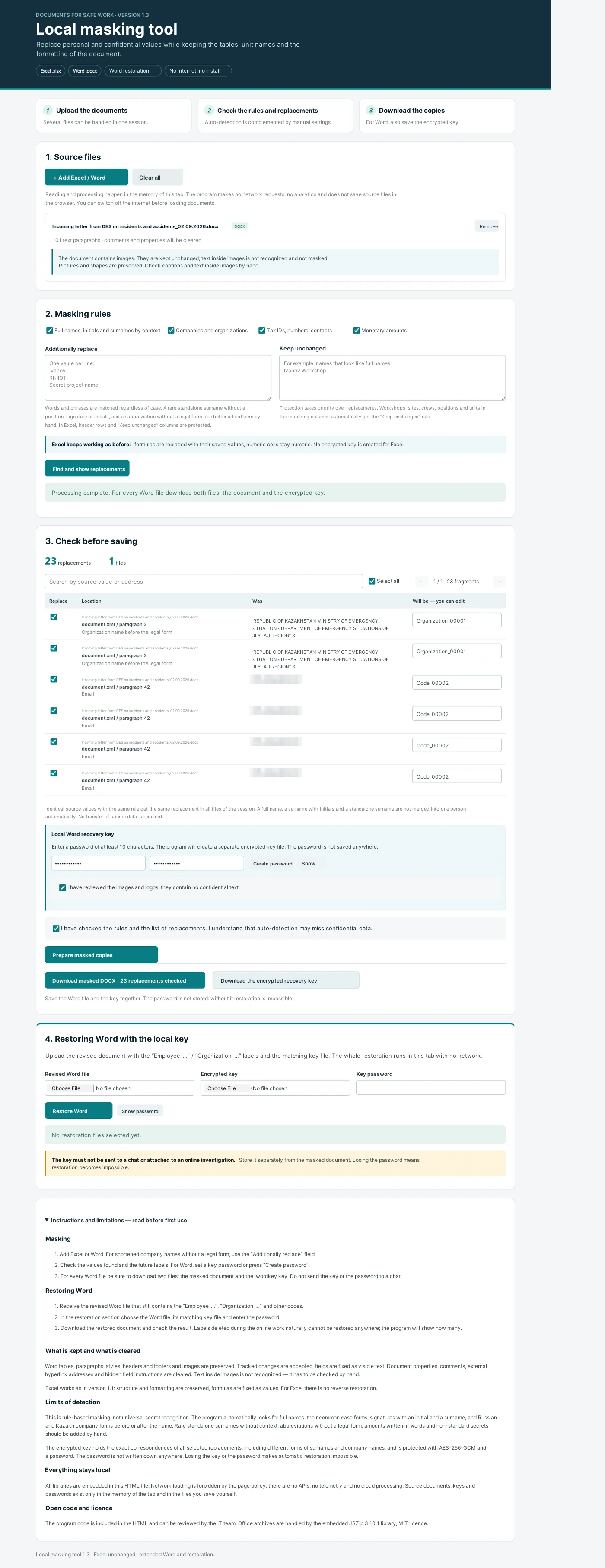
เครื่องมือนี้ถูกสร้างขึ้นมาอย่างไร
ตัวเครื่องมือปิดบังข้อมูลเองก็ถูกสร้างด้วย vibe coding เช่นกัน สิ่งสำคัญคืออย่าเข้าใจวิธีนี้เป็นคำสั่งว่า «ทำโปรแกรมมาให้ที» แล้วคาดหวังผลลัพธ์ที่สมบูรณ์แบบ รูปแบบการทำงานจริงต่างออกไป: กำหนดฟังก์ชันหนึ่งอย่าง ตรวจสอบ บันทึกข้อบกพร่องหรือข้อกำหนดใหม่ แล้วจึงค่อยไปยังเวอร์ชันถัดไป
ข้อกำหนดแรกคือไฟล์ HTML เดี่ยวที่ทำงานได้เองโดยไม่ต้องติดตั้ง จากนั้นจึงเพิ่มการตรวจสอบการแทนที่ด้วยมือ รายการ «แทนที่เพิ่มเติม» รายการ «ห้ามเปลี่ยน» การล้างเซสชันปัจจุบัน การทำงานกับ Word การสร้างไฟล์กุญแจเข้ารหัสแยกต่างหาก และการคืนค่าเอกสารในเครื่อง
อีกขั้นหนึ่งคือการตรวจสอบตนเองทางเทคนิค คราวนี้ AI ไม่ได้รับบทบาทเป็นผู้พัฒนา แต่เป็นผู้ตรวจสอบโค้ดของตัวเอง: ตรวจ fetch, XMLHttpRequest, WebSocket, ไลบรารีภายนอก, CDN, API, iframe, ที่เก็บข้อมูลในเครื่อง และกลไกอื่น ๆ ที่อาจทำให้ข้อมูลออกจากคอมพิวเตอร์หรือยังคงอยู่หลังจบงาน การตรวจสอบเช่นนี้ไม่ได้แทนที่การตรวจสอบของฝ่ายไอทีและความมั่นคงปลอดภัยสารสนเทศ แต่ช่วยขจัดความเสี่ยงที่เห็นได้ชัดตั้งแต่ขั้นต้นแบบ
คำขอสำหรับการตรวจสอบอยู่ใน Prompt 4 (ดู «พรอมป์พร้อมใช้» ท้ายบทความ)
สิ่งที่ได้ในบั้นปลาย
เครื่องมือในเครื่องเพียงตัวเดียวตอบโจทย์สองงานที่ต่างกัน สำหรับ Excel — ช่วยเตรียมเทมเพลตที่ปลอดภัย และใช้เทมเพลตนั้นสร้างการวิเคราะห์ข้อมูลจำนวนมากแบบออฟไลน์ด้วย AI สำหรับ Word — ช่วยส่งเอกสารอุบัติการณ์ให้ AI บนคลาวด์โดยไม่เปิดเผยค่าที่เป็นข้อมูลส่วนบุคคล แล้วคืนค่าเอกสารในเครื่องหลังการวิเคราะห์
หลักการสำคัญยังคงเหมือนเดิม: ขั้นแรกให้ตัดสิ่งที่ AI ไม่จำเป็นต้องรู้เพื่อทำงานออกจากขอบเขตภายนอกก่อน แล้วจึงค่อยใช้ความสามารถของมัน
ในบทความถัดไป ผมจะแสดงภาคต่อทั้งสองของแนวทางนี้แยกกัน: จากเทมเพลต Excel ที่ปิดบังตัวตนแล้วจะสร้างแดชบอร์ด HSE แบบทำงานได้เองพร้อมการโหลดฐานข้อมูลจริงในเครื่องได้อย่างไร และเอเจนต์ AI ถูกนำมาใช้วิเคราะห์เอกสารการสอบสวนอุบัติการณ์อย่างไร
พรอมป์พร้อมใช้สำหรับสร้างและตรวจสอบเครื่องมือปิดบังข้อมูล Excel/Word ในเครื่อง
ถ้อยคำเหล่านี้มีไว้สำหรับการพัฒนาทีละขั้นและปรับให้เข้ากับสถานการณ์เฉพาะขององค์กร
Prompt 1 สถาปัตยกรรมพื้นฐานของเครื่องมือปิดบังข้อมูล Excel และ Word แบบทำงานได้เอง
สร้างแอปพลิเคชันในเครื่องแบบทำงานได้เองสำหรับปิดบังข้อมูลใน Excel (.xlsx) และ Word (.docx)

รูปแบบแอปพลิเคชัน: ไฟล์ HTML เพียงไฟล์เดียวที่เปิดด้วยเบราว์เซอร์ทั่วไปและทำงานได้โดยไม่ต้องติดตั้งซอฟต์แวร์เพิ่ม

ข้อกำหนดสำคัญ:
1. หลังจากเปิดแล้ว แอปพลิเคชันต้องไม่เชื่อมต่ออินเทอร์เน็ต
2. ห้ามใช้ API ภายนอก, telemetry, การประมวลผลบนคลาวด์ และการส่งไฟล์ของผู้ใช้โดยอัตโนมัติ
3. ไลบรารีที่จำเป็นทั้งหมดต้องฝังอยู่ใน HTML ในเครื่อง
4. ผู้ใช้ต้องสามารถโหลดไฟล์ Excel/Word หนึ่งไฟล์หรือหลายไฟล์จากคอมพิวเตอร์ได้
5. ห้ามแก้ไขไฟล์ต้นฉบับ ให้บันทึกผลลัพธ์เป็นสำเนาแยกต่างหาก
6. ดำเนินการทุกอย่างในหน่วยความจำของแท็บเบราว์เซอร์ปัจจุบัน
7. เพิ่มปุ่มล้างเซสชันปัจจุบันทั้งหมด

ฟังก์ชันการปิดบังข้อมูล:
- ค้นหาชื่อ-นามสกุล นามสกุลพร้อมอักษรย่อ และค่าข้อมูลส่วนบุคคลอื่น ๆ ที่เลือกไว้
- ค้นหาชื่อองค์กรและค่าอื่น ๆ ที่ผู้ใช้กำหนดเอง
- หากจำเป็น ให้ปิดบังหมายเลข ข้อมูลติดต่อ และจำนวนเงิน
- ค่าต้นฉบับเดียวกันต้องได้รับรหัสสมมติเดียวกันภายในหนึ่งเซสชัน
- ก่อนบันทึก ให้แสดงรายการการแทนที่แก่ผู้ใช้ในรูปแบบ «ตำแหน่ง / เดิม / จะเป็น»
- อนุญาตให้ปิดหรือแก้ไขการแทนที่ใด ๆ ด้วยมือ
- เพิ่มช่อง «แทนที่เพิ่มเติม»
- เพิ่มช่อง «คงไว้ไม่เปลี่ยน» ซึ่งมีลำดับความสำคัญเหนือการแทนที่

สำหรับ Excel ให้คงโครงสร้างตารางและฟิลด์ที่จำเป็นต่อการวิเคราะห์ในภายหลัง สำหรับ Word ให้คงโครงสร้างเอกสารไว้ให้มากที่สุดเท่าที่ทำได้

หลังเวอร์ชันแรก ให้แจกแจงแยกต่างหากว่าการรู้จำอัตโนมัติมีข้อจำกัดใด และจุดใดบ้างที่ผู้ใช้ต้องตรวจสอบด้วยตนเอง
Prompt 2 โหมด Excel: เทมเพลตที่ปิดบังตัวตนสำหรับ vibe coding และการวิเคราะห์งาน HSE
ปรับปรุงเครื่องมือปิดบังข้อมูล HTML ในเครื่อง เพื่อเตรียมเทมเพลต Excel อย่างปลอดภัย ซึ่งจะนำไปใช้ตอนพัฒนาโปรแกรมวิเคราะห์ด้วย AI ได้

เป้าหมาย: AI ต้องเห็นโครงสร้างของตารางที่ใช้งาน แต่ต้องไม่เห็นค่าข้อมูลส่วนบุคคลจริงและค่าอ่อนไหวอื่น ๆ ที่เลือกไว้

ข้อกำหนด:
1. คงชื่อชีต หัวคอลัมน์ ชนิดข้อมูล วันที่ หมวดหมู่ และคุณลักษณะเชิงลำดับชั้นไว้ หากผู้ใช้ไม่ได้ระบุให้แทนที่
2. แทนที่ชื่อ-นามสกุลด้วยรหัสคงที่ในรูปแบบ Employee_001, Employee_002 เป็นต้น
3. แทนที่ชื่อองค์กรด้วยรหัส Organization_001, Organization_002 เป็นต้น
4. แทนที่รหัสประจำตัวและรหัสพนักงาน หากถูกเลือกให้ปิดบัง ด้วยรหัส ID_001, ID_002 เป็นต้น
5. ค่าต้นฉบับเดียวกันต้องได้รับการแทนที่แบบเดียวกันในทุกไฟล์ Excel ของเซสชันปัจจุบัน
6. แสดงรายการการแทนที่ทั้งหมดล่วงหน้า และให้ผู้ใช้แก้ไขด้วยมือได้
7. ห้ามลบแถวและคอลัมน์เพียงเพราะโปรแกรมไม่ได้ใช้
8. ห้ามแก้ไขไฟล์ต้นฉบับ
9. หลังประมวลผล ให้ดาวน์โหลดสำเนาที่ปิดบังตัวตนแยกต่างหากได้
10. เพิ่มคำเตือนที่เห็นได้ชัด: ก่อนส่งผลลัพธ์ให้ AI ภายนอก ผู้ใช้ต้องตรวจสอบไฟล์ที่ปิดบังตัวตนด้วยตนเอง

สำคัญ: ไม่จำเป็นต้องคืนค่ากลับสำหรับ Excel ฐานข้อมูลที่ใช้งานจริงยังคงอยู่ในขอบเขตขององค์กร ส่วนสำเนาที่ปิดบังตัวตนใช้เพียงเพื่อออกแบบตรรกะและหน้าตาของแดชบอร์ด HTML ในอนาคตเท่านั้น
Prompt 3 โหมด Word: การปิดบังข้อมูล กุญแจแยกต่างหาก และการคืนค่าในเครื่อง
ปรับปรุงเครื่องมือปิดบังข้อมูล HTML แบบทำงานได้เอง ให้รองรับการทำงานสองทางกับ Word (.docx)

สถานการณ์:
1. ผู้ใช้โหลดเอกสาร Word ต้นฉบับเกี่ยวกับอุบัติการณ์
2. โปรแกรมแทนที่ชื่อ-นามสกุล องค์กร และค่าอื่น ๆ ที่เลือกไว้ด้วยรหัสสมมติที่คงที่ในเครื่อง
3. ผู้ใช้ตรวจสอบและยืนยันรายการการแทนที่
4. โปรแกรมสร้าง:
   ก) เอกสาร Word ที่ปิดบังข้อมูลแล้ว
   ข) ไฟล์กุญแจเข้ารหัสแยกต่างหากซึ่งเก็บความสัมพันธ์ที่แม่นยำ «รหัสสมมติ ↔ ค่าต้นฉบับ»
5. สำหรับไฟล์กุญแจ ผู้ใช้ตั้งรหัสผ่านความยาวไม่น้อยกว่า 10 ตัวอักษร ห้ามเก็บรหัสผ่านไว้ในแอปพลิเคชันและห้ามเขียนไว้ในกุญแจแบบเปิดเผย
6. เอกสาร Word ที่ปิดบังข้อมูลแล้วสามารถส่งให้เอเจนต์ AI ภายนอกเพื่อวิเคราะห์เนื้อหาได้
7. หลังได้รับเอกสาร Word ที่ปรับแก้แล้ว ผู้ใช้กลับมาที่แอปพลิเคชันในเครื่อง
8. สำหรับการคืนค่า ผู้ใช้จะโหลด:
   - เอกสาร Word ที่ปิดบังข้อมูลและปรับแก้แล้ว
   - ไฟล์กุญแจที่คู่กัน
   - และกรอกรหัสผ่าน
9. โปรแกรมคืนรหัสสมมติที่ยังคงอยู่กลับเป็นค่าต้นฉบับในเครื่อง และสร้างไฟล์ Word ที่คืนค่าแล้วแยกต่างหาก

ข้อกำหนดด้านความปลอดภัย:
- กุญแจคืนค่าและรหัสผ่านต้องไม่ถูกส่งผ่านเครือข่ายโดยอัตโนมัติ
- เก็บกุญแจแยกจากเอกสารที่ปิดบังข้อมูล
- ใช้การเข้ารหัสกุญแจที่ทันสมัย (เช่น AES-256-GCM ผ่าน Web Crypto API)
- เมื่อรหัสผ่านไม่ถูกต้อง ห้ามเปิดเผยเนื้อหาของกุญแจ
- เมื่อทำงานเสร็จ ให้มีทางเลือกล้างเซสชันปัจจุบันทั้งหมด
- แสดงคำเตือนว่า รหัสสมมติที่ถูก AI ภายนอกลบหรือเปลี่ยนแปลงอย่างมีนัยสำคัญจะไม่สามารถคืนค่าได้โดยอัตโนมัติ
- ห้ามรู้จำข้อความภายในรูปภาพโดยอัตโนมัติ และเตือนผู้ใช้อย่างชัดเจนว่าต้องตรวจสอบรูปภาพและโลโก้ด้วยสายตา

คงโครงสร้างของ Word ไว้: ย่อหน้า ตาราง สไตล์ หัวกระดาษ-ท้ายกระดาษ และรูปภาพ เท่าที่เป็นไปได้ในทางเทคนิค ห้ามแก้ไขไฟล์ต้นฉบับ
Prompt 4 การตรวจสอบทางเทคนิคเรื่องการทำงานได้เองและช่องทางรั่วไหลที่เป็นไปได้
ดำเนินการตรวจสอบทางเทคนิคของแอปพลิเคชัน HTML ที่สร้างขึ้น ในฐานะเครื่องมือออฟไลน์ในเครื่องสำหรับทำงานกับข้อมูลอ่อนไหว

ตรวจสอบโค้ดทั้งหมดและแจกแจงกลไกทุกอย่างที่พบซึ่งอาจทำให้เกิดการแลกเปลี่ยนผ่านเครือข่าย หรือการเก็บเนื้อหาไฟล์ของผู้ใช้ไว้เป็นเวลานาน

ตรวจสอบแยกรายการ:
- fetch;
- XMLHttpRequest;
- WebSocket;
- EventSource;
- navigator.sendBeacon;
- script src ภายนอก;
- CSS และฟอนต์ภายนอก;
- CDN;
- API ภายนอก;
- iframe;
- การส่งฟอร์ม HTML โดยอัตโนมัติ;
- Service Worker;
- localStorage;
- sessionStorage;
- IndexedDB;
- cookies;
- URL ภายนอกในไลบรารีและในโค้ด;
- telemetry, analytics และ crash-reporting

ผลลัพธ์ที่ต้องการ:
1. โปรแกรมต้องทำงานได้เต็มรูปแบบเมื่อปิดอินเทอร์เน็ต
2. ไฟล์ Excel/Word ของผู้ใช้ต้องไม่ถูกส่งผ่านเครือข่าย
3. กุญแจคืนค่าและรหัสผ่านต้องไม่ถูกแอปพลิเคชันส่งออกหรือเก็บไว้โดยอัตโนมัติ
4. หากมีการใช้ที่เก็บข้อมูลในเบราว์เซอร์ ให้อธิบายว่าใช้เพื่ออะไร ส่วนข้อมูลต้นฉบับ กุญแจ และรหัสผ่าน ให้ตัดการใช้งานออก
5. เพิ่ม Content-Security-Policy ที่เข้มงวด ซึ่งห้ามการเชื่อมต่อเครือข่ายและการฝังเนื้อหาภายนอก เท่าที่ยังเข้ากันได้กับการทำงานของแอปพลิเคชัน
6. หลังคำสั่ง «ล้างทั้งหมด» ให้ลบข้อมูลของเซสชันปัจจุบันออกจากสถานะของแอปพลิเคชัน
7. หลังแก้ไขแล้ว ให้ตรวจโค้ดอีกครั้งและสรุปรายงานสั้น ๆ ว่าพบช่องทางที่เป็นไปได้ใดบ้าง ลบอะไรออก เหลืออะไรไว้ และเพราะเหตุใด

สำคัญ: ให้ระบุว่าการตรวจสอบโค้ดด้วยตนเองเช่นนี้ไม่ได้แทนที่การตรวจสอบของฝ่ายไอที/ความมั่นคงปลอดภัยสารสนเทศขององค์กร และการประเมินทางกฎหมายว่าสถานการณ์การใช้งานนั้นทำได้หรือไม่
กฎปฏิบัติ: ส่งให้สภาพแวดล้อม AI ภายนอกเฉพาะสำเนาที่ปิดบังตัวตนและตรวจสอบแล้วเท่านั้น ไฟล์กุญแจคืนค่าและรหัสผ่านต้องอยู่ในขอบเขตในเครื่อง และต้องไม่แนบไปกับคำขอที่ส่งให้เอเจนต์