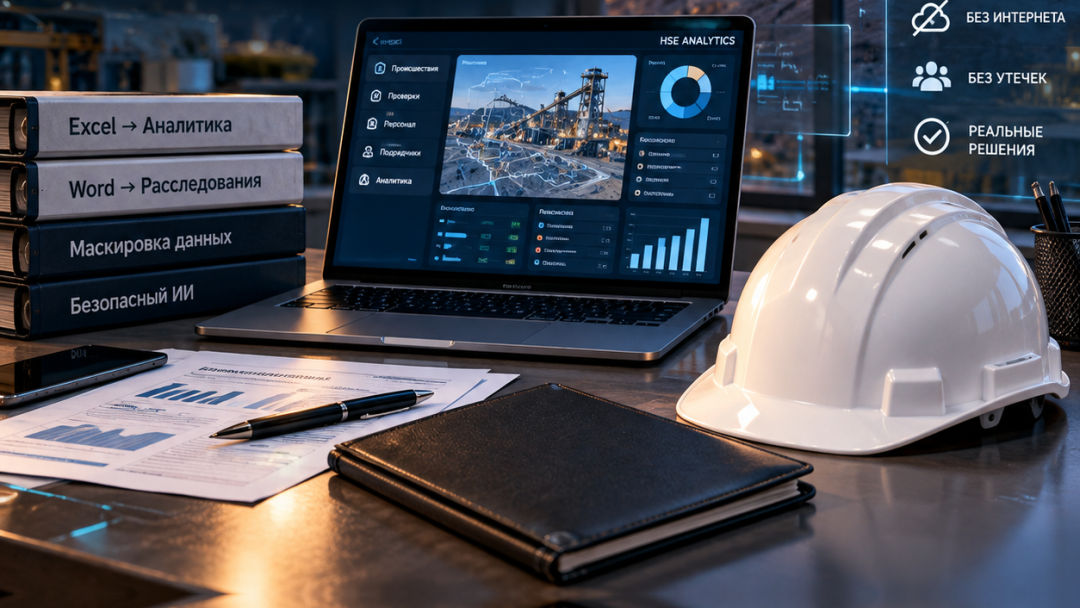
Do Excel ao painel de HSE e à análise de acidentes sem entregar dados pessoais. Etapa 1: o mascarador offline
Prática de preparação segura de dados para vibe coding e para o trabalho com agentes de IA na nuvem.
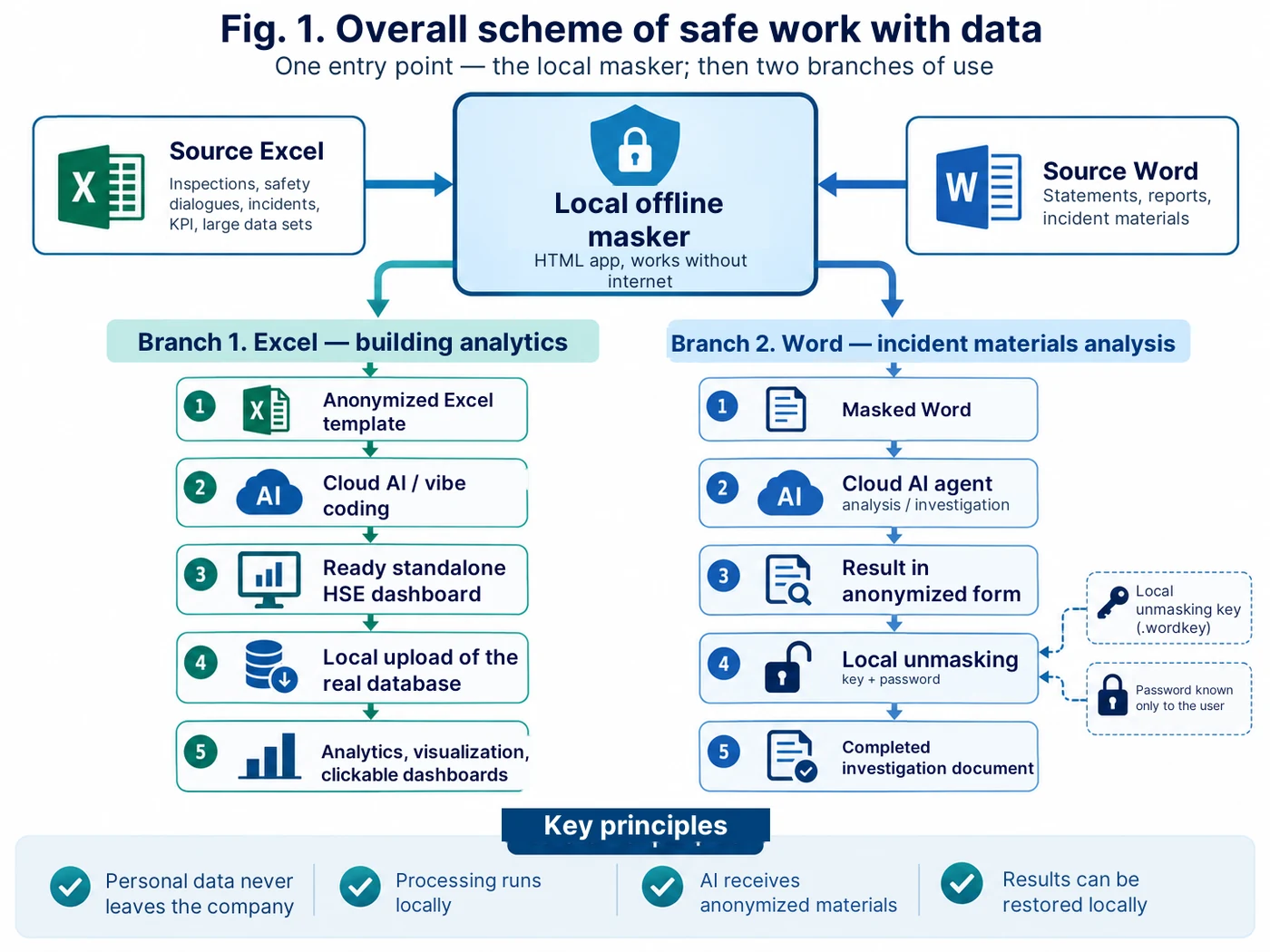
A ideia da abordagem: os dados de trabalho permanecem dentro do perímetro corporativo. Para o ambiente externo de IA vai apenas uma cópia anonimizada ou um documento já mascarado. A restauração dos valores pessoais é feita localmente.
Por que foi preciso um mascarador separado
O uso prático da inteligência artificial em saúde e segurança do trabalho esbarra muito cedo na questão dos dados de origem. Planilhas de trabalho e materiais de acidentes podem conter nomes completos, matrículas, nomes de empresas contratadas, contatos, valores e outras informações que não se podem simplesmente enviar a um serviço externo sem avaliação de riscos.
Ao mesmo tempo, é justamente a estrutura real dos dados que se precisa para construir uma ferramenta útil. Um painel tem de entender os campos e as relações reais da tabela, e um agente de análise de acidentes, a estrutura das declarações, das comunicações iniciais e dos demais materiais. Por isso separamos os dados da ferramenta.
Como resultado, o mascarador offline tornou-se o elemento básico de duas frentes ao mesmo tempo: preparar modelos de Excel anonimizados para o vibe coding posterior e preparar documentos de Word para a análise de materiais de acidentes com agentes de IA na nuvem.
Onde fazer o vibe coding e onde colar os prompts
Para um iniciante isso é mais simples do que parece: o Prompt 1 da seção «Prompts prontos» (no fim do artigo) não precisa ser colado em nenhum editor de código especial. Ele é digitado como texto comum em um serviço de IA capaz de criar e alterar aplicações ou código. O procedimento é sempre o mesmo: abrir o modo de desenvolvimento, colar o Prompt 1 inteiro, obter a primeira versão, verificá-la e depois, no mesmo diálogo, dar em sequência o Prompt 2, o Prompt 3 e o Prompt 4.
Na prática funcionam várias opções. No ChatGPT — o modo «Trabalho» ou o Codex, se estiverem disponíveis na sua conta; no Claude — Artifacts; no Gemini — Canvas; no Perplexity — o modo Create files and apps, se estiver disponível no seu plano; no Replit — Agent. Por exemplo, no ChatGPT basta abrir «Trabalho» ou Codex, criar uma nova tarefa e colar o texto do Prompt 1 no campo da mensagem. No Gemini: «Adicionar arquivos» → Canvas → colar o Prompt. No Perplexity: escolher Create files and apps e colar o Prompt na linha da consulta. No Replit: abrir o Agent, ligar antes o Plan se necessário, colar o Prompt e conferir o resultado no Preview depois da build.
Os nomes dos modos estão atualizados na data da publicação; as interfaces e a disponibilidade das funções desses serviços podem mudar com o tempo.
Para a primeira experiência eu recomendaria começar por ChatGPT, Claude ou Gemini: ali é mais fácil trabalhar em linguagem comum e refinar os requisitos por etapas. Se o programa já existe e é preciso um trabalho mais profundo no código, Replit, Codex e outras ferramentas especializadas de desenvolvimento são convenientes.
Importante:qualquer que seja a plataforma escolhida, no início do pedido é preciso fixar em separado um requisito: «o resultado é um único arquivo HTML autônomo, sem APIs externas, CDN e dependências de rede, capaz de funcionar com a internet desligada». E mais uma regra: em um serviço de vibe coding não se carregam arquivos reais de Excel/Word com dados pessoais. Para o desenvolvimento usa-se apenas uma cópia anonimizada verificada ou um arquivo de teste.
Frente 1. Excel: um modelo anonimizado para o vibe coding seguinte
Para a análise de grandes volumes de dados é importante preservar a estrutura da tabela: nomes das planilhas e das colunas, tipos de dados, datas, categorias, a hierarquia «unidade — setor — área», processos e outros atributos. Sobrenomes e identificadores reais não são necessários para desenvolver o invólucro do programa.
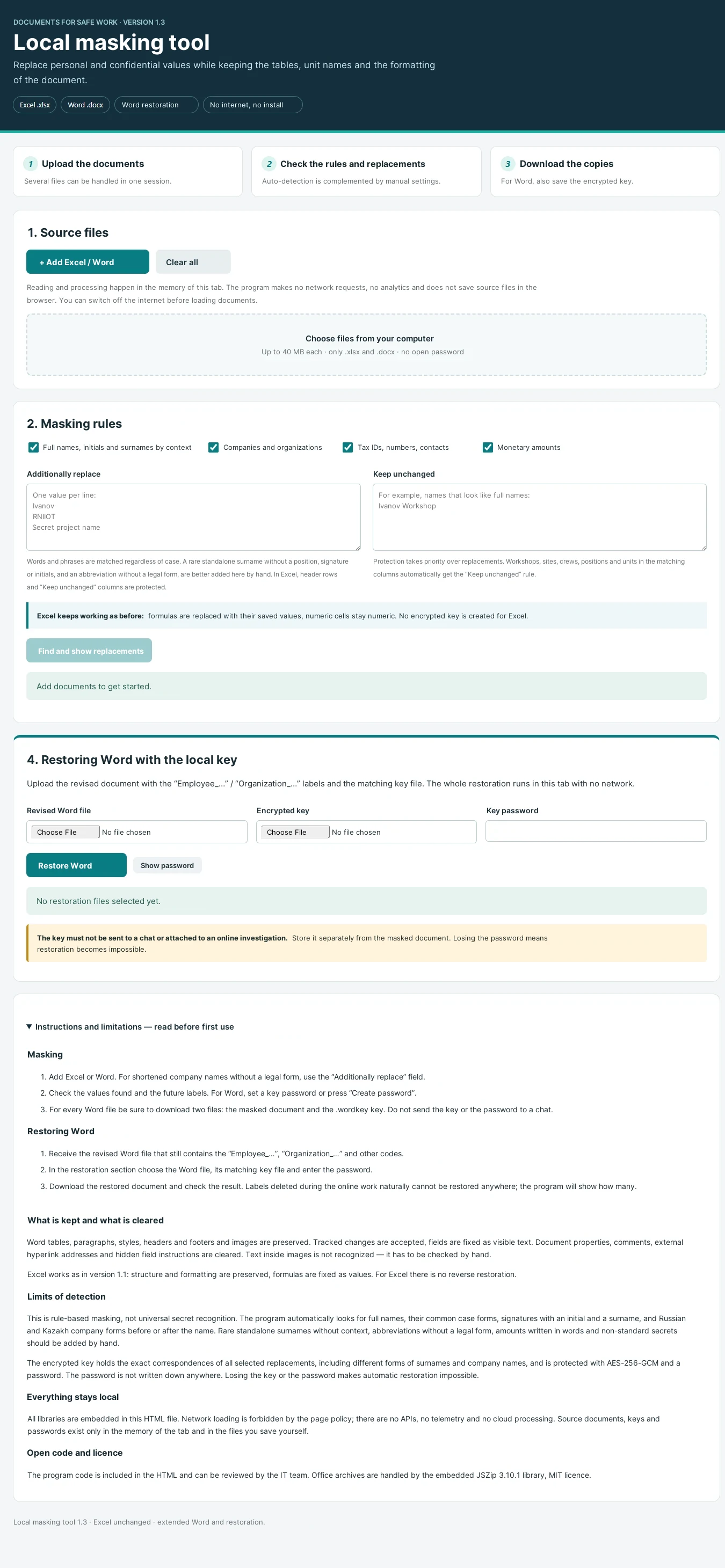
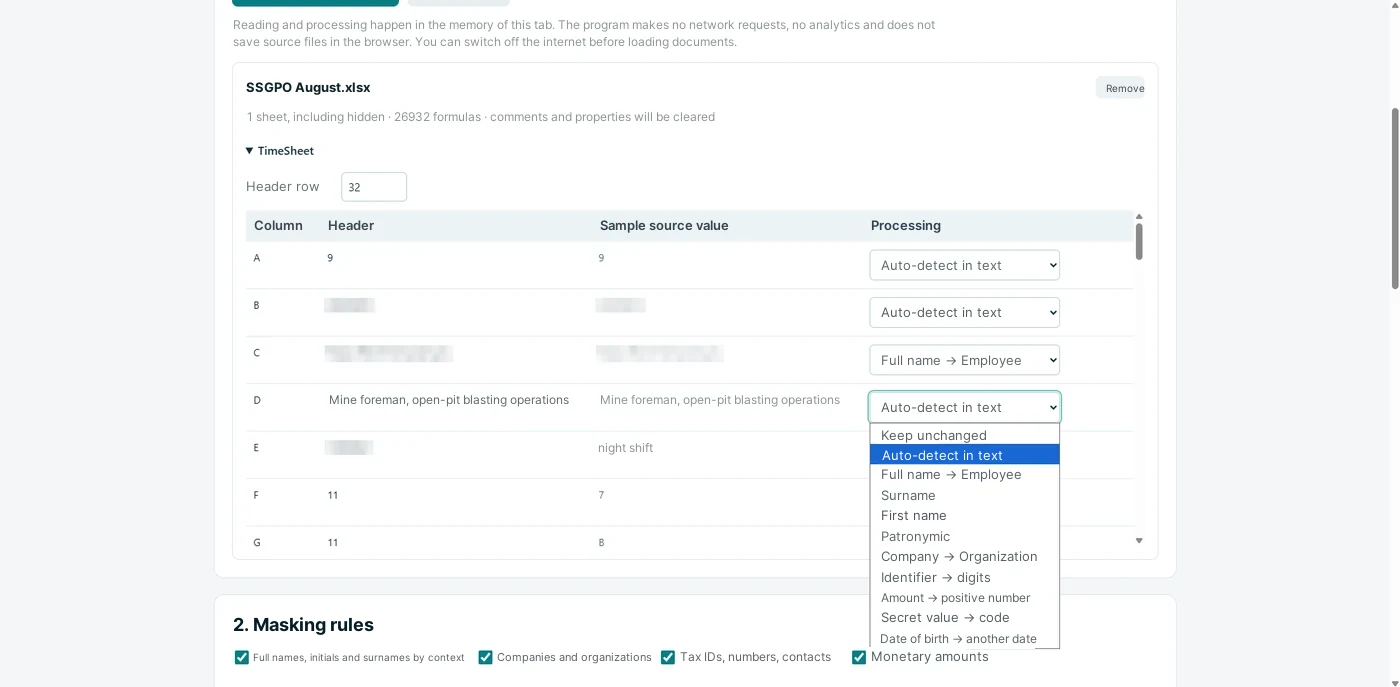
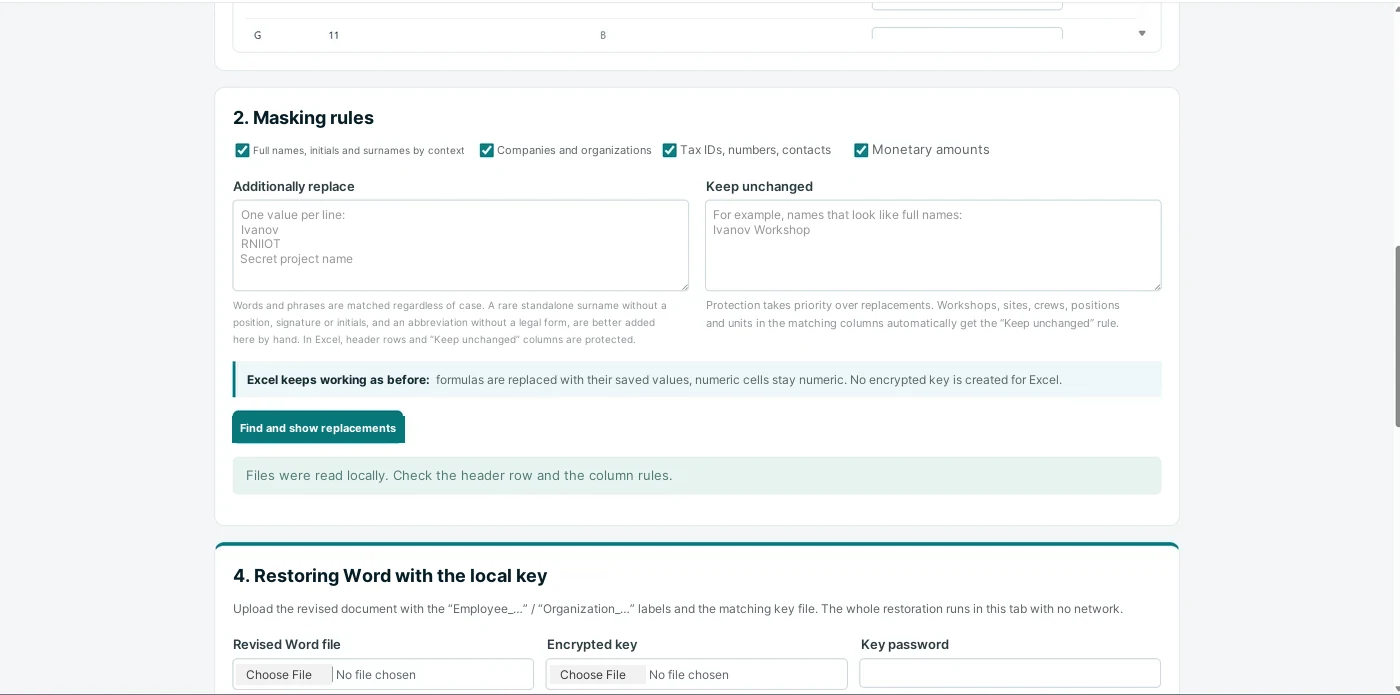
Por isso a planilha de trabalho é carregada no mascarador HTML local. No computador do usuário, o programa encontra os valores potencialmente sensíveis, mostra-os antes da substituição e permite corrigir as regras manualmente. Por exemplo: «Ivan Ivanovitch Ivanov → Funcionário_001», «Contratada Ltda → Organização_001», «matrícula → ID_001».
Na saída obtém-se uma cópia anonimizada que preserva a lógica da tabela original. Já com ela se pode trabalhar com IA para construir o programa: filtros, KPIs, gráficos interativos, busca e detalhamento até o registro. O Excel original, por sua vez, permanece dentro da empresa.
Concluído o desenvolvimento, a base real não deve de forma alguma estar dentro do HTML criado. No programa pronto prevê-se um botão de carregamento local do Excel de origem: o arquivo é lido pelo navegador no computador do usuário e o painel recalcula os indicadores dentro da sessão local. Essa será a segunda etapa desta série.
A definição básica da tarefa para criar esse modo está no Prompt 1 e no Prompt 2 (veja «Prompts prontos» no fim do artigo).
Frente 2. Word: materiais do acidente sem revelar dados pessoais
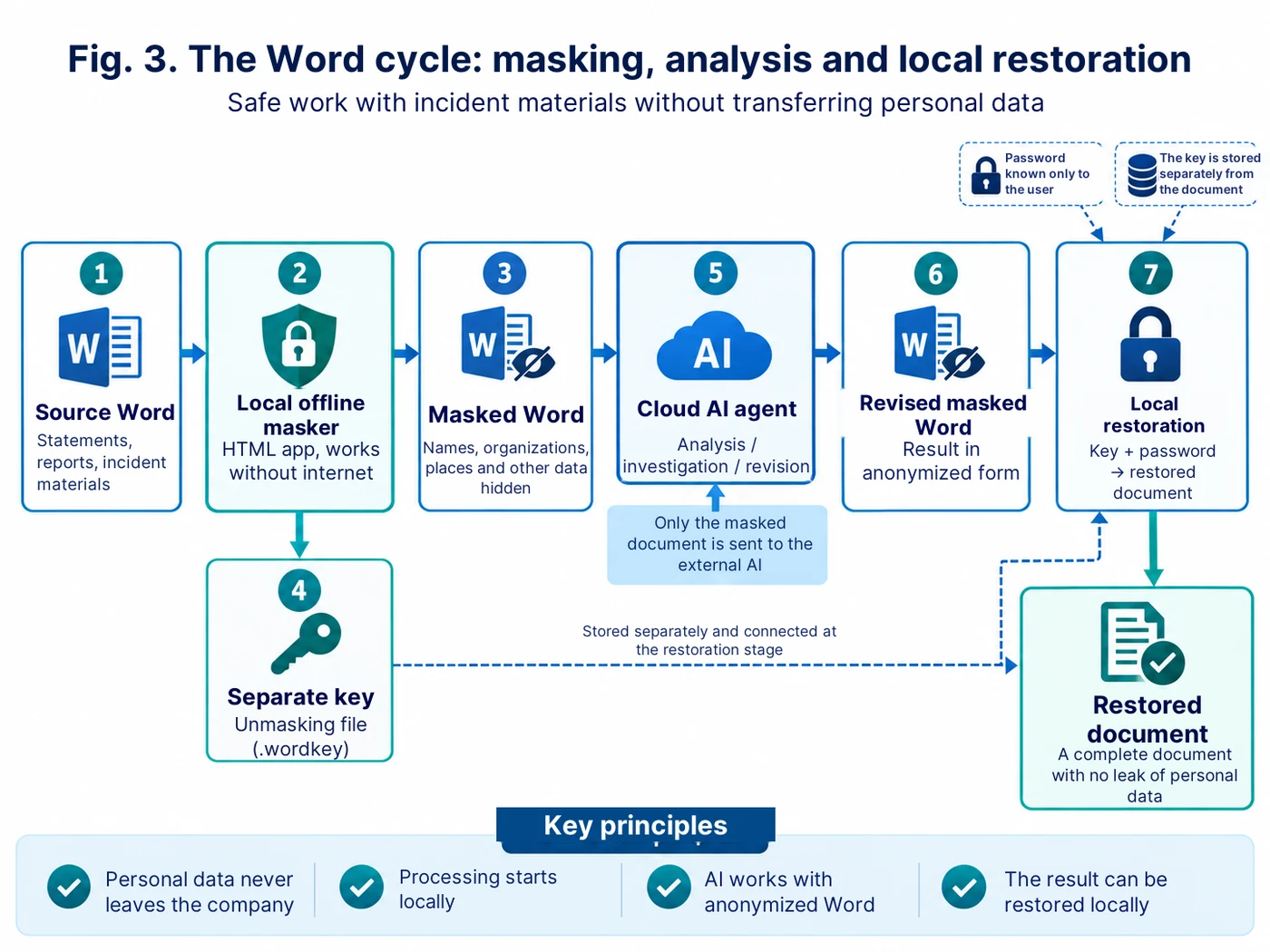
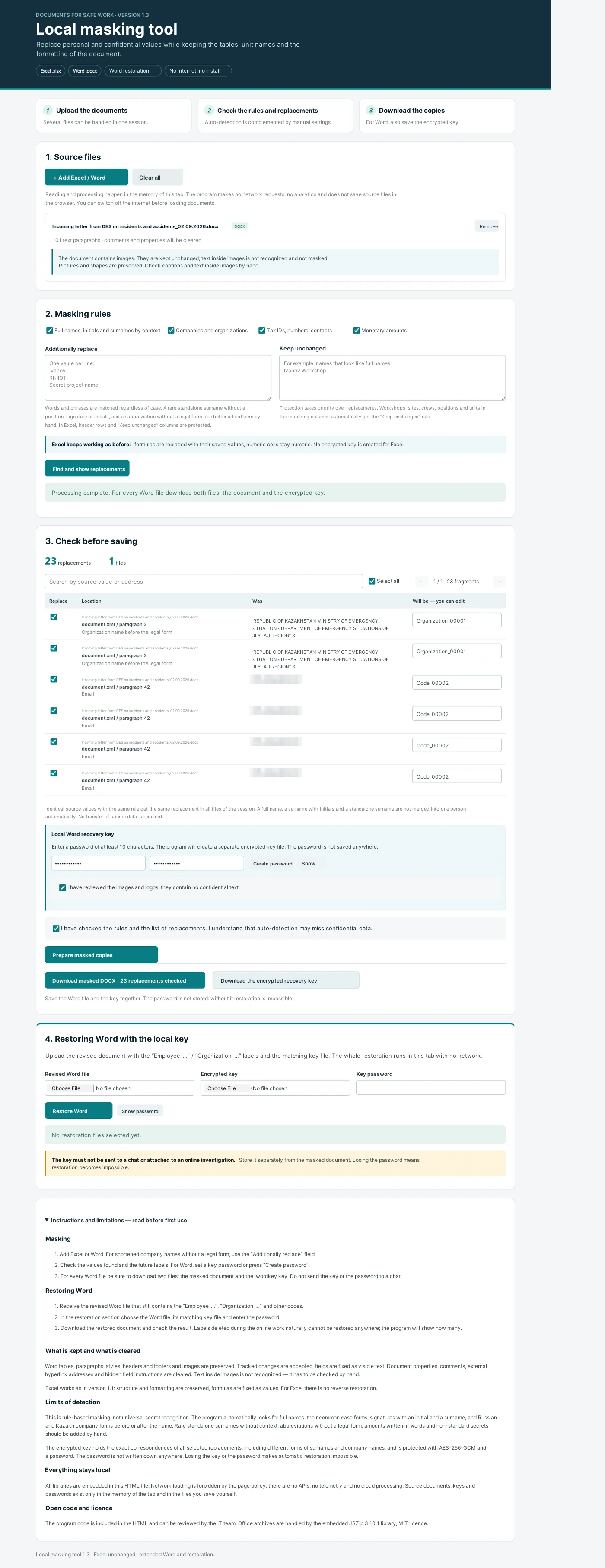
A segunda aplicação do mascarador é preparar os documentos do acidente para a análise posterior em uma IA na nuvem. Na fase inicial podem ser a comunicação inicial, as declarações, as explicações dos trabalhadores e outros materiais em Word.
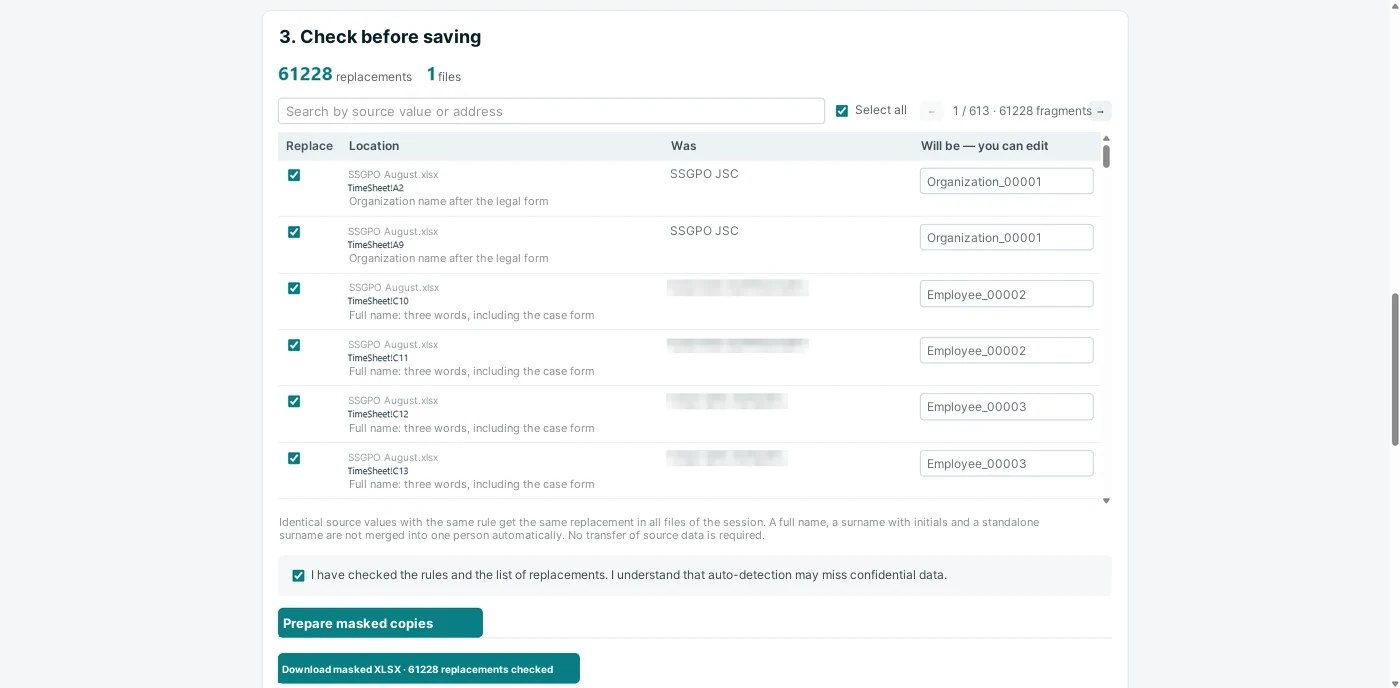
O mascarador cria uma cópia anonimizada do Word: nomes completos e outros valores escolhidos são substituídos por rótulos convencionais estáveis. É importante que a mesma pessoa mantenha o mesmo rótulo em todo o conjunto de documentos — caso contrário o agente perde os vínculos entre depoimentos e eventos.
Ao mesmo tempo, é gerada localmente uma chave de restauração criptografada separada. A chave contém as correspondências entre os rótulos convencionais e os valores originais. Para ela define-se uma senha, que não é transmitida junto com os documentos nem fica guardada no agente da nuvem.
Depois disso, apenas o Word mascarado vai para a IA. O agente pode analisar a cronologia, comparar explicações, identificar contradições, formular perguntas de esclarecimento, buscar nexos causais e preparar um rascunho dos materiais analíticos da investigação. A investigação formal e as decisões finais, naturalmente, permanecem com a comissão e com os especialistas responsáveis.
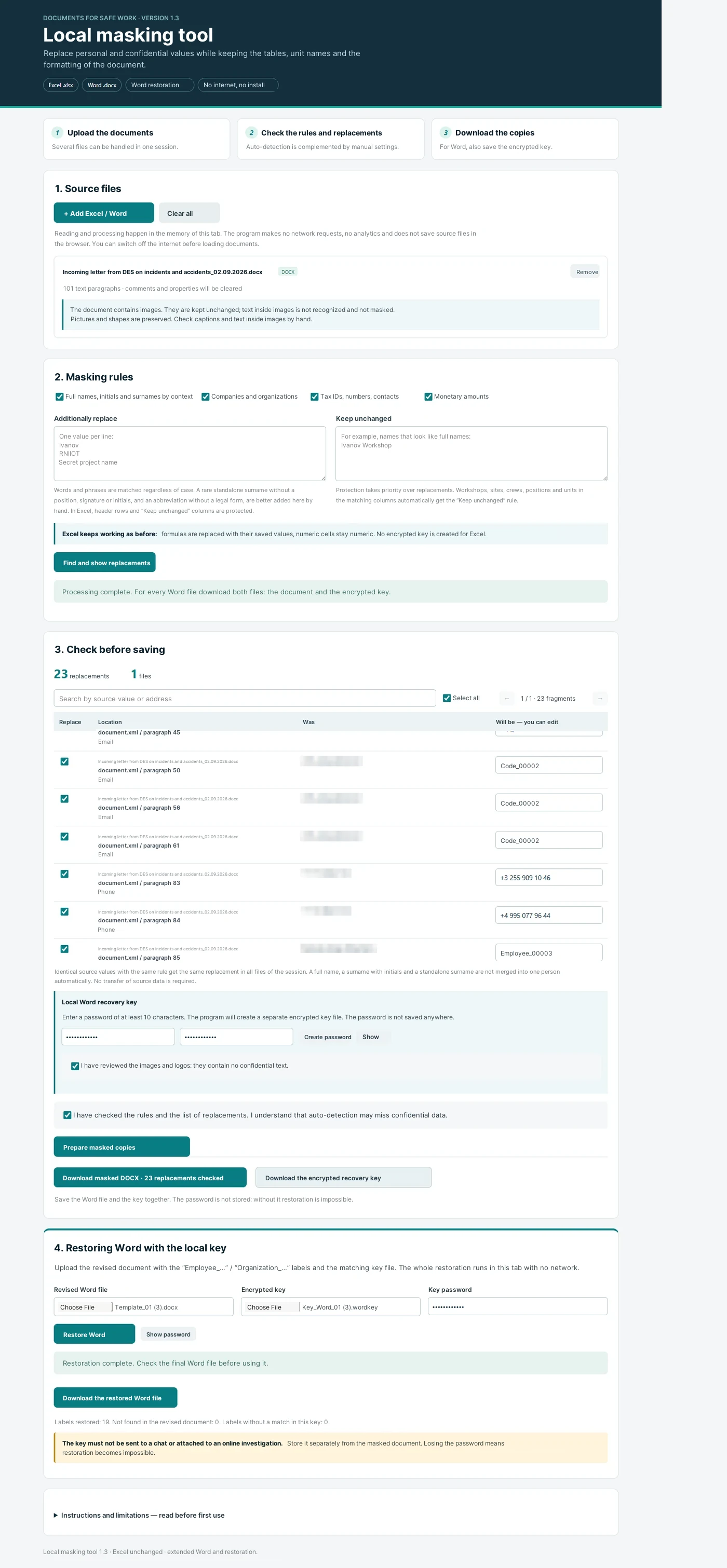
Quando o documento mascarado revisado volta do ambiente na nuvem, a restauração é feita novamente em local. No mascarador offline carregam-se três elementos: o Word recebido, o arquivo de chave correspondente e a senha. O programa devolve os rótulos convencionais aos valores originais onde esses rótulos se mantiveram no texto.
Assim, o agente da nuvem trabalha com a lógica do evento, mas não recebe os nomes completos originais nem os demais valores mascarados. A chave de restauração e a senha não são transmitidas ao ambiente na nuvem.
A arquitetura do trabalho bidirecional com Word está descrita no Prompt 3 (veja «Prompts prontos» no fim do artigo).
Como a própria ferramenta foi criada
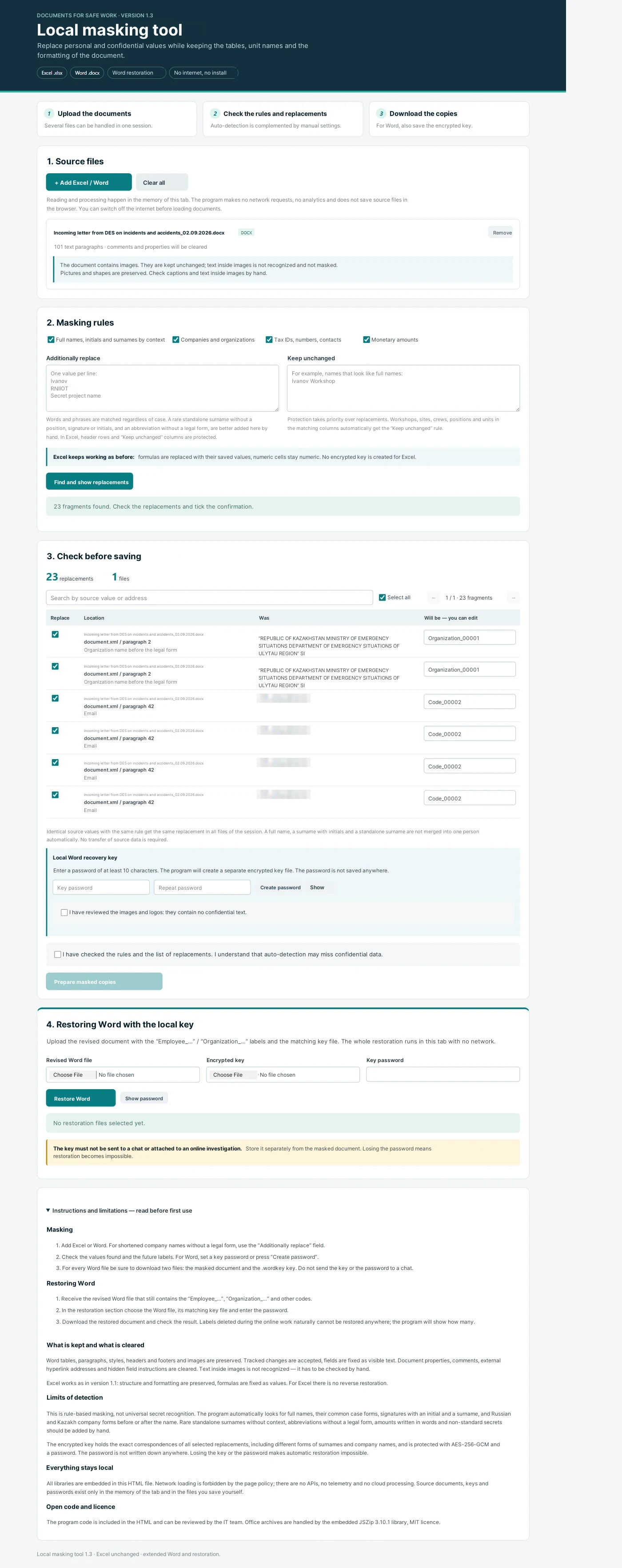
O próprio mascarador também foi criado com vibe coding. Aqui é importante não entender essa abordagem como o comando «faça um programa» com a expectativa de um resultado perfeito. O esquema de trabalho foi outro: formular uma função, verificá-la, registrar o defeito ou o novo requisito e só depois passar à versão seguinte.
O primeiro requisito foi um único arquivo HTML autônomo sem instalação. Depois vieram a verificação manual das substituições, a lista «Substituir adicionalmente», a lista «Não alterar», a limpeza da sessão atual, o trabalho com Word, a criação de uma chave criptografada separada e a restauração local do documento.
Uma etapa à parte foi a autoverificação técnica. Desta vez a IA recebeu não o papel de desenvolvedora, mas o de auditora do próprio código: verificar fetch, XMLHttpRequest, WebSocket, bibliotecas externas, CDN, APIs, iframes, armazenamentos locais e outros mecanismos pelos quais os dados poderiam sair do computador ou permanecer depois do fim do trabalho. Essa auditoria não substitui a verificação das áreas de TI e de segurança da informação, mas permite remover os riscos evidentes ainda na fase de protótipo.
O pedido de verificação está no Prompt 4 (veja «Prompts prontos» no fim do artigo).
O que obtemos no fim
Uma única ferramenta local cobre duas tarefas diferentes. Para o Excel, permite preparar um modelo seguro e, sobre ele, criar com IA uma analítica offline de grandes volumes de dados. Para o Word, permite passar a uma IA na nuvem os materiais do acidente sem revelar os valores pessoais mascarados e depois restaurar o documento localmente após a análise.
O princípio-chave permanece o mesmo: primeiro excluir do perímetro externo aquilo que a IA não precisa saber para resolver a tarefa e só depois usar as suas capacidades.
Nas próximas publicações mostrarei separadamente os dois desdobramentos deste esquema: como, a partir do modelo Excel anonimizado, se cria um painel HSE autônomo com carregamento local da base real, e como um agente de IA é usado para analisar os materiais da investigação de acidentes.
Prompts prontos para criar e verificar um mascarador local de Excel/Word
As formulações destinam-se ao desenvolvimento por etapas e à adaptação a um cenário corporativo concreto.
Prompt 1. Arquitetura básica de um mascarador autônomo de Excel e Word
Crie uma aplicação local autônoma para mascarar dados em Excel (.xlsx) e Word (.docx).

Formato da aplicação: um único arquivo HTML que abre em um navegador comum e funciona sem instalar software adicional.

Requisitos críticos:
1. Depois de aberta, a aplicação não deve acessar a internet.
2. Não usar APIs externas, telemetria, processamento na nuvem nem transferência automática dos arquivos do usuário.
3. Todas as bibliotecas necessárias devem estar incorporadas localmente no HTML.
4. O usuário deve poder carregar um ou vários arquivos de Excel/Word do computador.
5. Não alterar os arquivos de origem. Salvar o resultado como cópia separada.
6. Executar todas as operações na memória da aba atual do navegador.
7. Adicionar um botão que limpe completamente a sessão atual.

Funções de mascaramento:
- procurar nomes completos, sobrenomes com iniciais e outros valores pessoais selecionados;
- procurar organizações e outros valores indicados manualmente;
- se necessário, mascarar números, contatos e valores monetários;
- o mesmo valor de origem deve receber o mesmo rótulo convencional dentro de uma sessão;
- antes de salvar, mostrar ao usuário a lista de substituições no formato «local / antes / depois»;
- permitir desligar ou alterar manualmente qualquer substituição;
- adicionar um campo «Substituir adicionalmente»;
- adicionar um campo «Manter sem alterações», com prioridade sobre as substituições.

Para o Excel, preservar a estrutura das tabelas e os campos necessários à análise posterior. Para o Word, preservar a estrutura do documento tanto quanto possível.

Depois da primeira versão, liste em separado as limitações do reconhecimento automático e os pontos que o usuário deve verificar manualmente.
Prompt 2. Modo Excel: modelo anonimizado para vibe coding e analítica de HSE
Aprimore o mascarador HTML local para preparar com segurança um modelo de Excel que depois possa ser usado no desenvolvimento de um programa analítico com IA.

Objetivo: a IA deve ver a estrutura da tabela de trabalho, mas não os valores pessoais reais nem os demais valores sensíveis selecionados.

Requisitos:
1. Preserve os nomes das planilhas, os cabeçalhos das colunas, os tipos de dados, as datas, as categorias e os atributos hierárquicos, salvo se o usuário os tiver marcado para substituição.
2. Substitua os nomes completos por rótulos estáveis do tipo Funcionário_001, Funcionário_002 e assim por diante.
3. Substitua as organizações por rótulos Organização_001, Organização_002 e assim por diante.
4. Substitua identificadores e matrículas, se tiverem sido selecionados para mascaramento, por rótulos ID_001, ID_002 e assim por diante.
5. O mesmo valor de origem deve receber a mesma substituição em todos os arquivos de Excel da sessão atual.
6. Mostre uma lista prévia de todas as substituições e permita ao usuário corrigi-la manualmente.
7. Não exclua linhas e colunas apenas porque o programa não as usa.
8. Não altere o arquivo de origem.
9. Após o processamento, permita baixar uma cópia anonimizada separada.
10. Acrescente um aviso bem visível: antes de passar o resultado a uma IA externa, o usuário deve verificar manualmente o arquivo anonimizado.

Importante: a restauração inversa do Excel não é necessária. A base de trabalho real permanece dentro do perímetro corporativo; a cópia anonimizada serve apenas para projetar a lógica e a interface do futuro painel HTML.
Prompt 3. Modo Word: mascaramento, chave separada e restauração local
Aprimore o mascarador HTML autônomo para o trabalho bidirecional com Word (.docx).

Cenário:
1. O usuário carrega os documentos Word originais do acidente.
2. O programa substitui localmente nomes completos, organizações e outros valores selecionados por rótulos convencionais estáveis.
3. O usuário verifica e confirma a lista de substituições.
4. O programa cria:
   a) um documento Word mascarado;
   b) um arquivo de chave criptografado separado, contendo as correspondências exatas «rótulo convencional ↔ valor de origem».
5. Para o arquivo de chave o usuário define uma senha de no mínimo 10 caracteres. Não guarde a senha na aplicação e não a escreva em texto aberto dentro da chave.
6. O Word mascarado pode depois ser passado a um agente de IA externo para análise do conteúdo.
7. Depois de receber o Word revisado, o usuário volta à aplicação local.
8. Para a restauração ele carrega:
   - o Word mascarado revisado;
   - o arquivo de chave correspondente;
   - e digita a senha.
9. O programa devolve localmente os rótulos convencionais preservados aos valores originais e cria um Word restaurado separado.

Requisitos de segurança:
- a chave de restauração e a senha nunca devem ser transmitidas automaticamente pela rede;
- guarde a chave separadamente do documento mascarado;
- use criptografia moderna da chave (por exemplo AES-256-GCM via Web Crypto API);
- com senha incorreta, não revele o conteúdo da chave;
- ao terminar o trabalho, ofereça a possibilidade de limpar completamente a sessão atual;
- mostre um aviso de que rótulos convencionais apagados ou alterados substancialmente pela IA externa não podem ser restaurados automaticamente;
- não reconheça automaticamente o texto dentro das imagens e avise explicitamente o usuário sobre a necessidade de verificar visualmente imagens e logotipos.

Preserve a estrutura do Word: parágrafos, tabelas, estilos, cabeçalhos e rodapés e imagens, tanto quanto for tecnicamente possível. Não altere o arquivo de origem.
Prompt 4. Auditoria técnica da autonomia e dos possíveis canais de vazamento
Faça uma auditoria técnica da aplicação HTML criada como ferramenta local offline para o trabalho com dados sensíveis.

Verifique todo o código e liste todos os mecanismos encontrados que possam criar troca pela rede ou armazenamento prolongado do conteúdo dos arquivos do usuário.

Verifique separadamente:
- fetch;
- XMLHttpRequest;
- WebSocket;
- EventSource;
- navigator.sendBeacon;
- script src externos;
- CSS e fontes externas;
- CDN;
- APIs externas;
- iframe;
- envio automático de formulários HTML;
- Service Worker;
- localStorage;
- sessionStorage;
- IndexedDB;
- cookies;
- URLs externas em bibliotecas e código;
- telemetria, analítica e crash-reporting.

Resultado exigido:
1. O programa deve funcionar plenamente com a internet desligada.
2. Os arquivos Excel/Word do usuário não devem ser transmitidos pela rede.
3. Chaves de restauração e senhas não devem ser enviadas nem guardadas automaticamente pela aplicação.
4. Se forem usados armazenamentos locais do navegador, explique para quê; para dados de origem, chaves e senhas, exclua o seu uso.
5. Acrescente uma Content-Security-Policy rígida, que proíba conexões de rede e a incorporação de conteúdo externo, na medida em que isso seja compatível com o funcionamento da aplicação.
6. Após o comando «Limpar tudo», apague os dados da sessão atual do estado da aplicação.
7. Depois das correções, verifique o código novamente e entregue um relatório curto: quais canais potenciais foram encontrados, o que foi removido, o que permaneceu e por quê.

Importante: indique que essa autoverificação do código não substitui a verificação corporativa de TI/segurança da informação nem a avaliação jurídica da admissibilidade do cenário concreto de uso.
Regra prática: para o ambiente externo de IA vai apenas uma cópia anonimizada verificada. O arquivo da chave de restauração e a senha devem permanecer no perímetro local e não devem ser anexados ao pedido feito ao agente.