
Từ Excel đến bảng điều khiển HSE và phân tích sự cố mà không chuyển giao dữ liệu cá nhân. Giai đoạn 1: công cụ che dữ liệu ngoại tuyến
Thực hành chuẩn bị dữ liệu an toàn cho vibe coding và cho việc làm việc với các tác nhân AI trên đám mây.
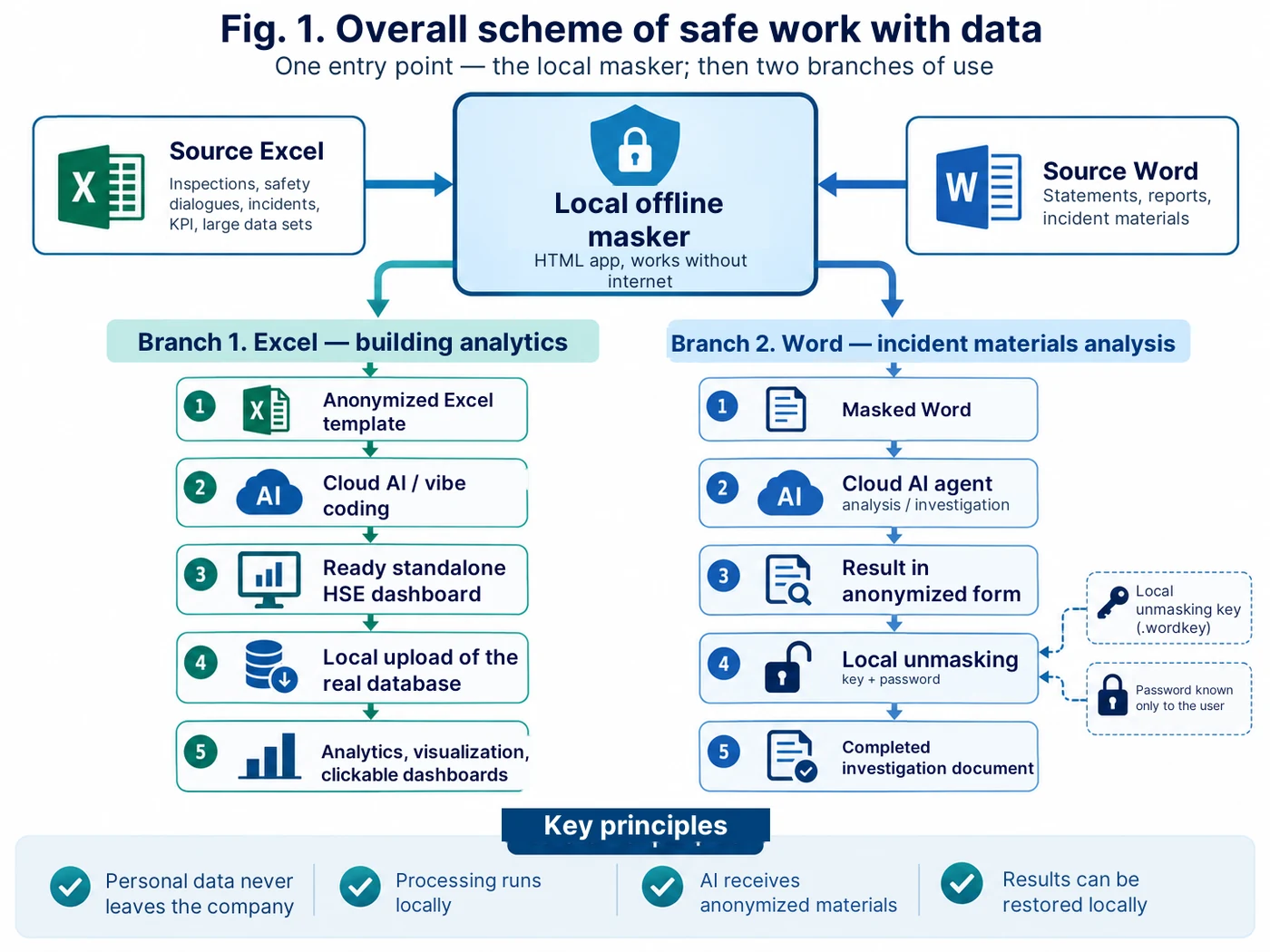
Ý tưởng của cách làm: dữ liệu làm việc vẫn nằm trong phạm vi doanh nghiệp. Ra môi trường AI bên ngoài chỉ chuyển đi bản sao đã ẩn danh hoặc tài liệu đã được che. Việc khôi phục các giá trị cá nhân được thực hiện tại chỗ.
Vì sao cần đến một công cụ che dữ liệu riêng
Việc ứng dụng trí tuệ nhân tạo trong an toàn lao động và an toàn công nghiệp rất nhanh vấp phải câu hỏi về dữ liệu gốc. Các bảng tính làm việc và hồ sơ sự cố có thể chứa họ tên, mã số nhân viên, tên nhà thầu, thông tin liên hệ, số tiền và những dữ liệu khác mà không thể cứ thế tải lên dịch vụ bên ngoài khi chưa đánh giá rủi ro.
Đồng thời, chính cấu trúc dữ liệu thật mới là thứ cần để xây dựng một công cụ hữu ích. Bảng điều khiển phải hiểu đúng các trường và mối liên hệ của bảng, còn tác nhân phân tích sự cố phải hiểu cấu trúc của bản giải trình, thông báo ban đầu và các tài liệu khác. Vì vậy chúng tôi tách dữ liệu khỏi công cụ.
Kết quả là công cụ che dữ liệu ngoại tuyến trở thành phần nền cho hai hướng cùng lúc: chuẩn bị mẫu Excel đã ẩn danh cho vibe coding về sau và chuẩn bị tài liệu Word để phân tích hồ sơ sự cố bằng các tác nhân AI trên đám mây.
Làm vibe coding ở đâu và dán prompt vào đâu
Với người mới, việc này đơn giản hơn vẻ ngoài của nó: Prompt 1 trong mục «Bộ prompt sẵn dùng» (ở cuối bài) không cần dán vào một trình soạn mã đặc biệt nào. Nó được nhập như văn bản thường trong dịch vụ AI có khả năng tạo và sửa ứng dụng hoặc mã chương trình. Cách làm luôn giống nhau: mở chế độ phát triển, dán trọn Prompt 1, nhận bản đầu tiên, kiểm tra rồi trong cùng cuộc hội thoại lần lượt đưa Prompt 2, Prompt 3 và Prompt 4.
Trên thực tế có vài lựa chọn. Ở ChatGPT — chế độ «Công việc» hoặc Codex, nếu tài khoản của bạn có; ở Claude — Artifacts; ở Gemini — Canvas; ở Perplexity — chế độ Create files and apps, nếu gói cước của bạn có; ở Replit — Agent. Ví dụ, với ChatGPT chỉ cần mở «Công việc» hoặc Codex, tạo nhiệm vụ mới và dán nội dung Prompt 1 vào ô tin nhắn. Ở Gemini: «Thêm tệp» → Canvas → dán Prompt. Ở Perplexity: chọn Create files and apps và dán Prompt vào dòng yêu cầu. Ở Replit: mở Agent, nếu cần thì bật Plan trước, dán Prompt và kiểm tra kết quả trong Preview sau khi dựng xong.
Tên các chế độ là đúng tại thời điểm xuất bản; giao diện và mức độ sẵn có của các tính năng ở những dịch vụ này có thể thay đổi theo thời gian.
Với lần đầu, tôi khuyên bắt đầu từ ChatGPT, Claude hoặc Gemini: ở đó dễ làm việc bằng ngôn ngữ đời thường và làm rõ yêu cầu theo từng bước. Nếu chương trình đã có và cần can thiệp sâu hơn vào mã, thì Replit, Codex và các công cụ phát triển chuyên biệt khác sẽ tiện hơn.
Quan trọng:dù chọn nền tảng nào, ngay đầu yêu cầu phải ghi riêng một điều kiện: «kết quả là một tệp HTML độc lập duy nhất, không dùng API bên ngoài, CDN và các phụ thuộc mạng, hoạt động được khi đã ngắt internet». Và thêm một quy tắc nữa: không tải các tệp Excel/Word làm việc thật có dữ liệu cá nhân lên dịch vụ vibe coding. Khi phát triển chỉ dùng bản sao đã ẩn danh và được kiểm tra, hoặc tệp thử nghiệm.
Hướng 1. Excel: mẫu đã ẩn danh để tiếp tục vibe coding
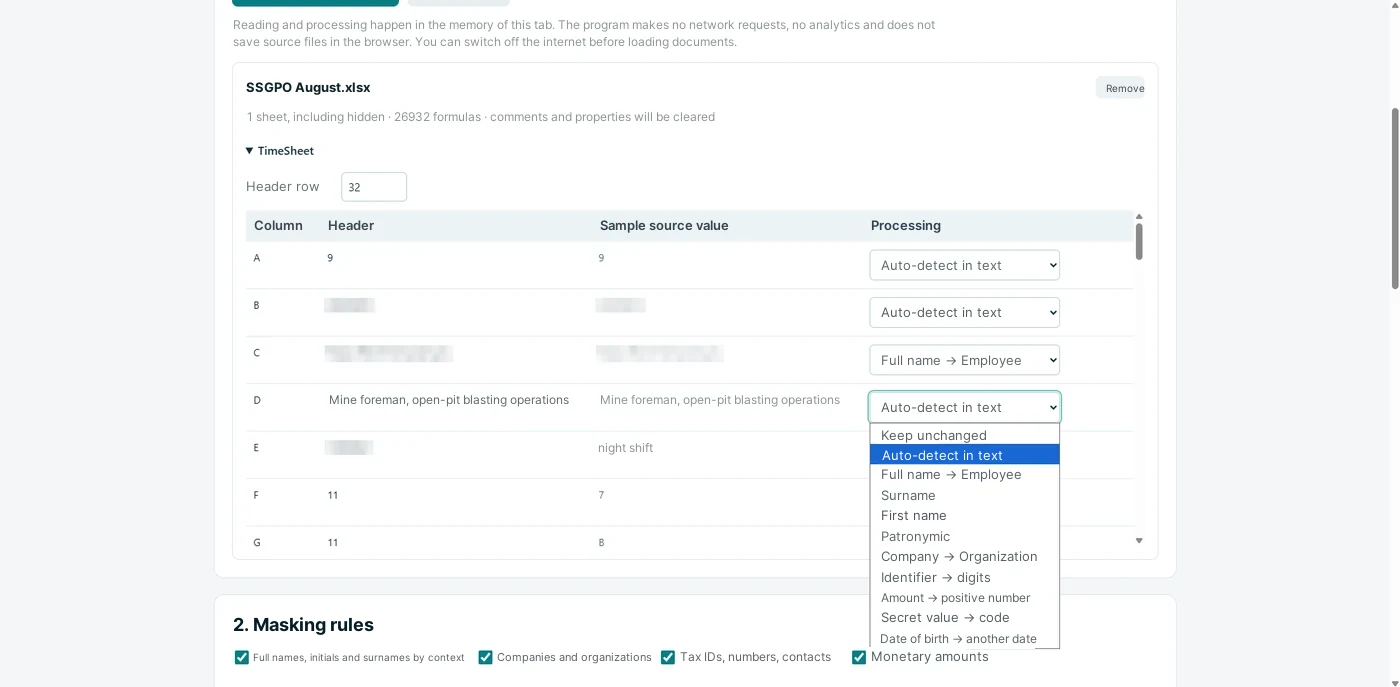
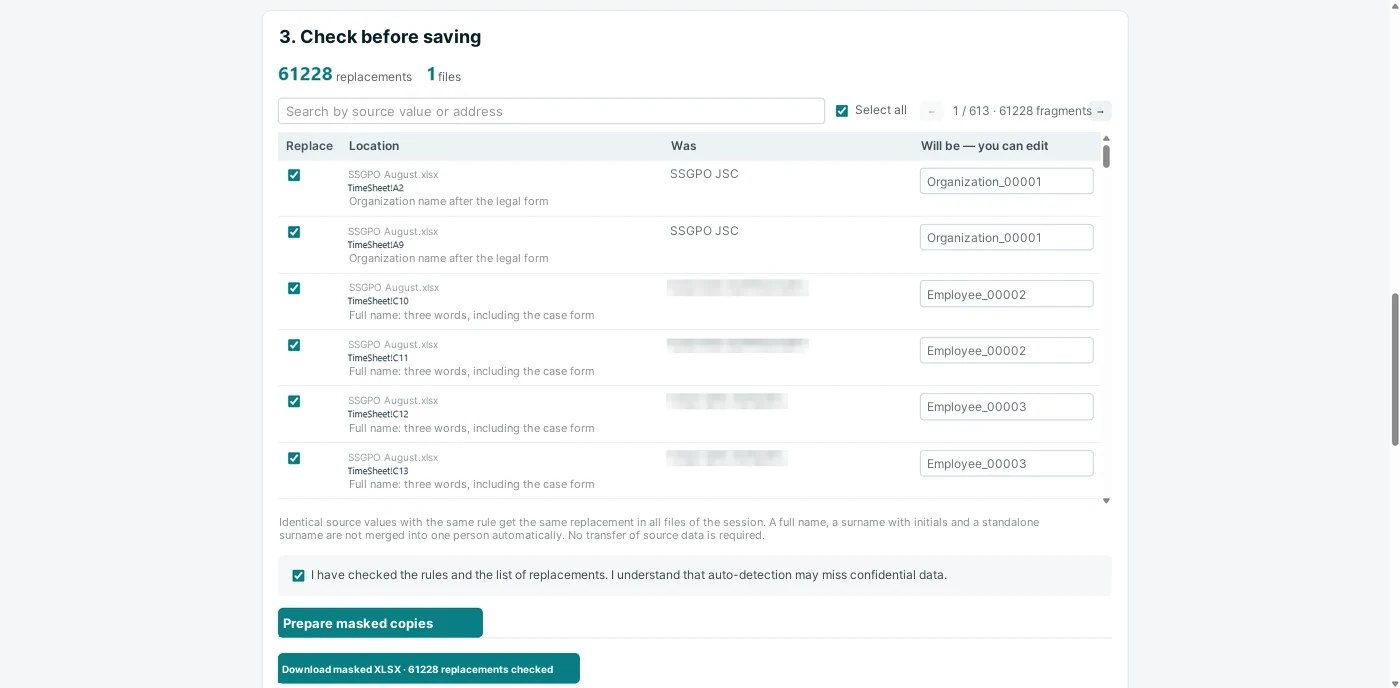
Để phân tích khối dữ liệu lớn, điều quan trọng với chúng tôi là giữ nguyên cấu trúc bảng: tên trang tính và cột, kiểu dữ liệu, ngày tháng, danh mục, thứ bậc «nhà máy — phân xưởng — khu vực», quy trình và các dấu hiệu khác. Họ tên và mã định danh thật thì không cần cho việc dựng phần vỏ của chương trình.
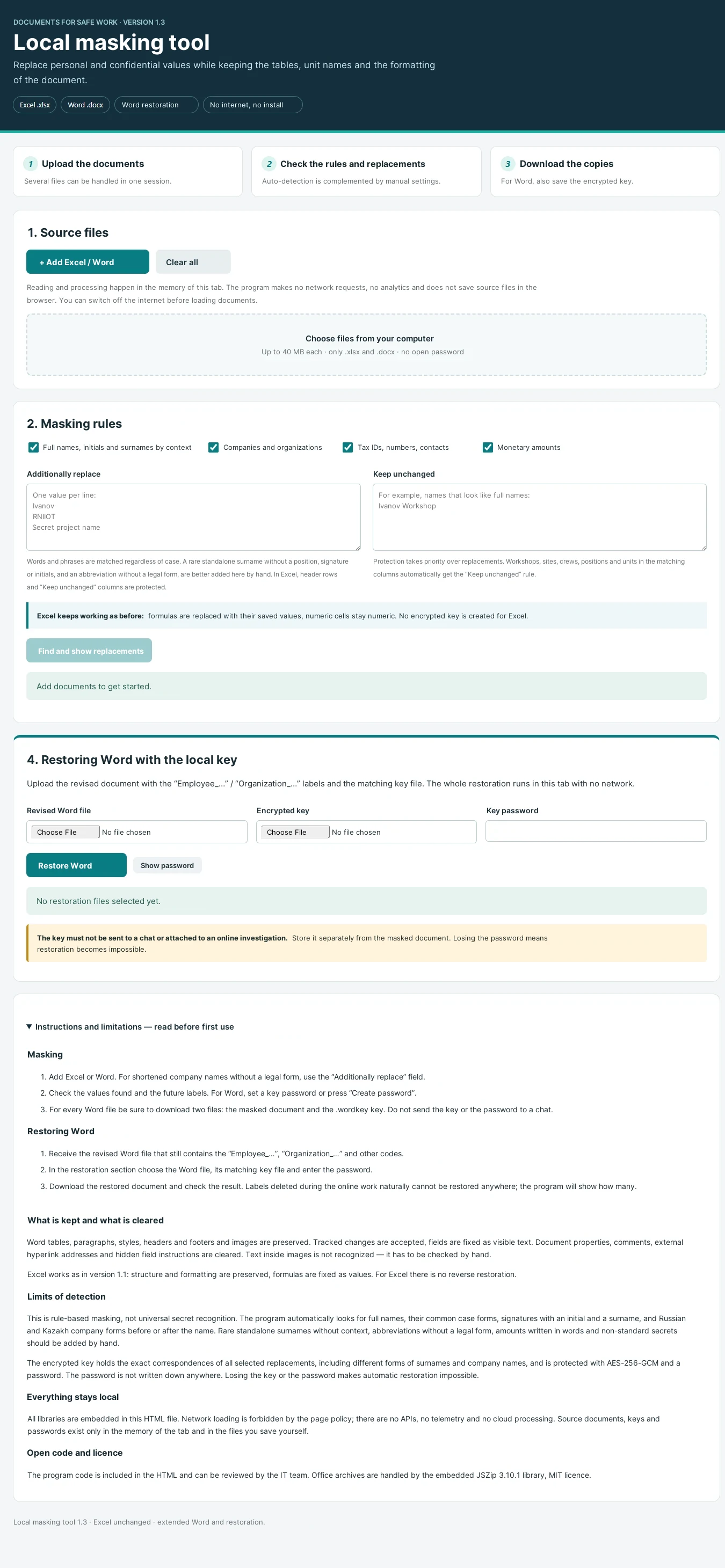
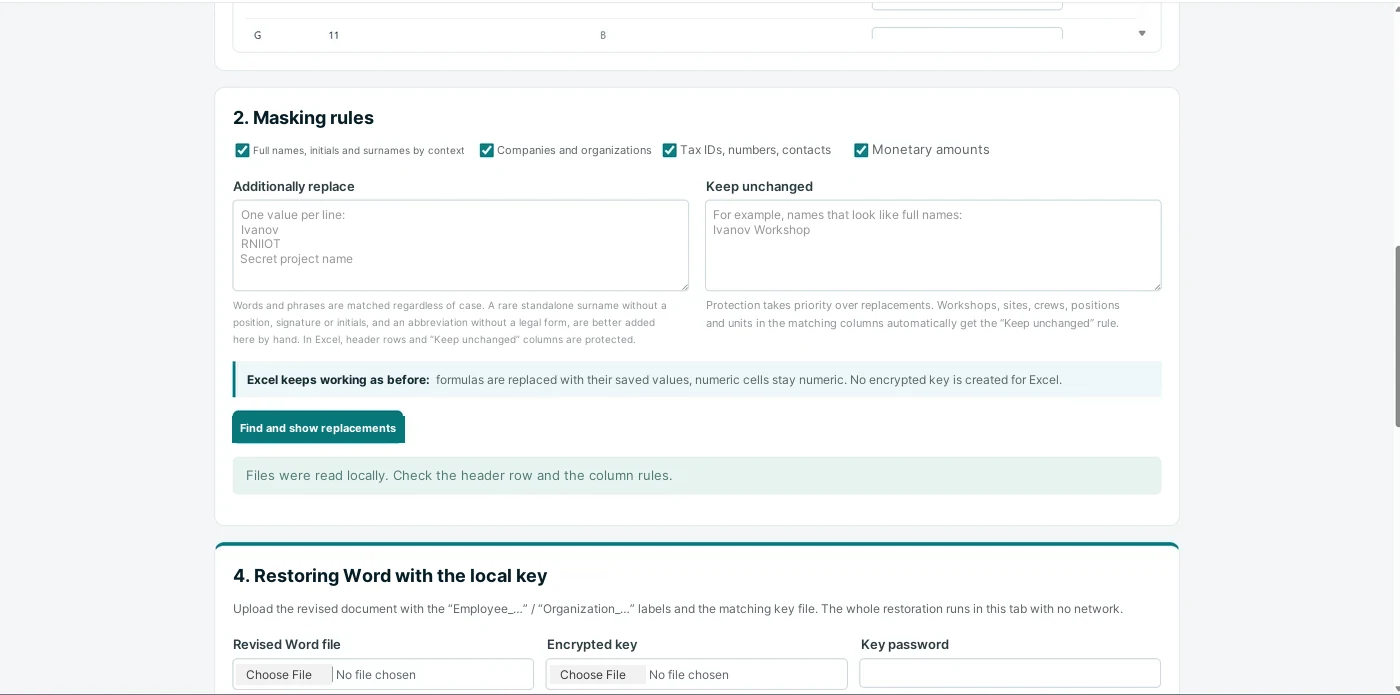
Vì vậy bảng Excel làm việc được nạp vào công cụ che dữ liệu HTML cục bộ. Chương trình trên máy người dùng tìm ra các giá trị có thể nhạy cảm, hiển thị chúng trước khi thay thế và cho phép sửa quy tắc bằng tay. Ví dụ: «Ivan Ivanovich Ivanov → Nhân viên_001», «Nhà thầu TNHH → Tổ chức_001», «mã số nhân viên → ID_001».
Đầu ra là một bản sao đã ẩn danh nhưng vẫn giữ logic của bảng gốc. Chính bản sao đó đã có thể dùng khi làm việc với AI để dựng chương trình: bộ lọc, KPI, biểu đồ tương tác, tìm kiếm và xem chi tiết đến từng bản ghi. Còn tệp Excel gốc vẫn nằm trong doanh nghiệp.
Sau khi phát triển xong, cơ sở dữ liệu thật hoàn toàn không được nằm bên trong tệp HTML được tạo ra. Trong chương trình hoàn chỉnh có nút nạp tệp Excel gốc tại chỗ: tệp được trình duyệt đọc ngay trên máy người dùng, còn bảng điều khiển tính lại các chỉ số bên trong phiên làm việc cục bộ. Đó sẽ là giai đoạn hai của loạt bài này.
Phần đề bài cơ bản để tạo chế độ như vậy nằm ở Prompt 1 và Prompt 2 (xem «Bộ prompt sẵn dùng» ở cuối bài).
Hướng 2. Word: hồ sơ sự cố mà không để lộ dữ liệu cá nhân
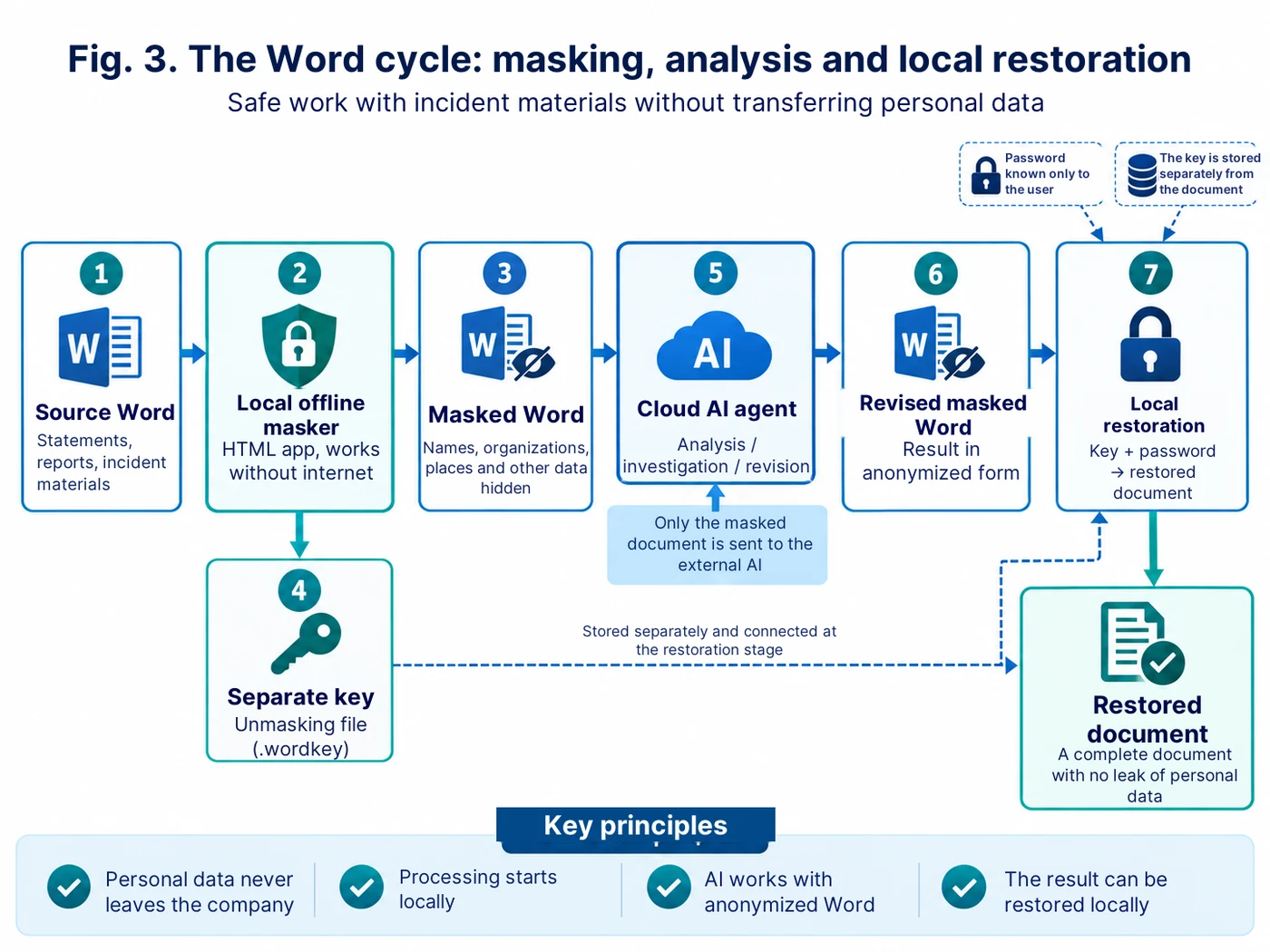
Ứng dụng thứ hai của công cụ này là chuẩn bị tài liệu sự cố để sau đó phân tích trong AI trên đám mây. Ở giai đoạn đầu, đó có thể là thông báo ban đầu, bản giải trình, lời khai của người lao động và các tài liệu khác ở dạng Word.
Công cụ tạo ra bản sao Word đã ẩn danh: họ tên và các giá trị được chọn khác được thay bằng ký hiệu quy ước ổn định. Điều quan trọng là cùng một người phải giữ cùng một ký hiệu trong toàn bộ tập tài liệu — nếu không, tác nhân sẽ mất mối liên hệ giữa các lời khai và sự kiện.
Song song đó, tại chỗ sẽ tạo ra một tệp khóa khôi phục được mã hóa riêng. Khóa chứa sự tương ứng giữa ký hiệu quy ước và giá trị gốc. Người dùng đặt mật khẩu cho khóa; mật khẩu này không được gửi kèm tài liệu và không được lưu trong tác nhân đám mây.
Sau đó chỉ tệp Word đã che mới được chuyển cho AI. Tác nhân có thể phân tích trình tự thời gian, đối chiếu các lời giải trình, phát hiện mâu thuẫn, đặt câu hỏi làm rõ, tìm quan hệ nhân quả và chuẩn bị bản thảo tài liệu phân tích phục vụ điều tra. Việc điều tra chính thức và các quyết định cuối cùng dĩ nhiên vẫn thuộc về hội đồng và những chuyên gia chịu trách nhiệm.
Khi tài liệu đã che được chỉnh sửa quay về từ môi trường đám mây, việc khôi phục lại được thực hiện tại chỗ. Ba thành phần được nạp vào công cụ ngoại tuyến: tệp Word nhận về, tệp khóa tương ứng và mật khẩu. Chương trình trả các ký hiệu quy ước về giá trị gốc ở những nơi các ký hiệu ấy vẫn còn trong văn bản.
Như vậy, tác nhân đám mây làm việc với logic của sự việc nhưng không nhận được họ tên gốc và các giá trị đã che khác. Khóa khôi phục và mật khẩu không được chuyển lên môi trường đám mây.
Kiến trúc làm việc hai chiều với Word được mô tả ở Prompt 3 (xem «Bộ prompt sẵn dùng» ở cuối bài).
Bản thân công cụ được tạo ra như thế nào
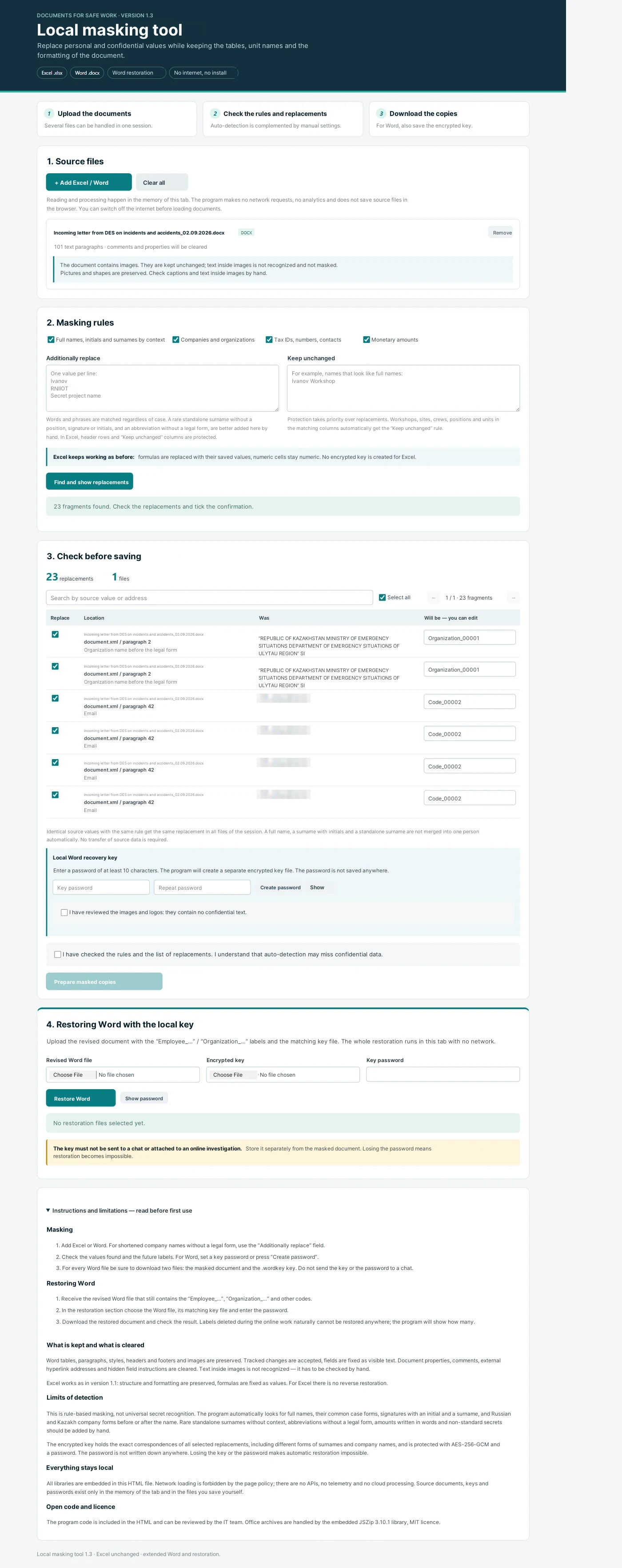
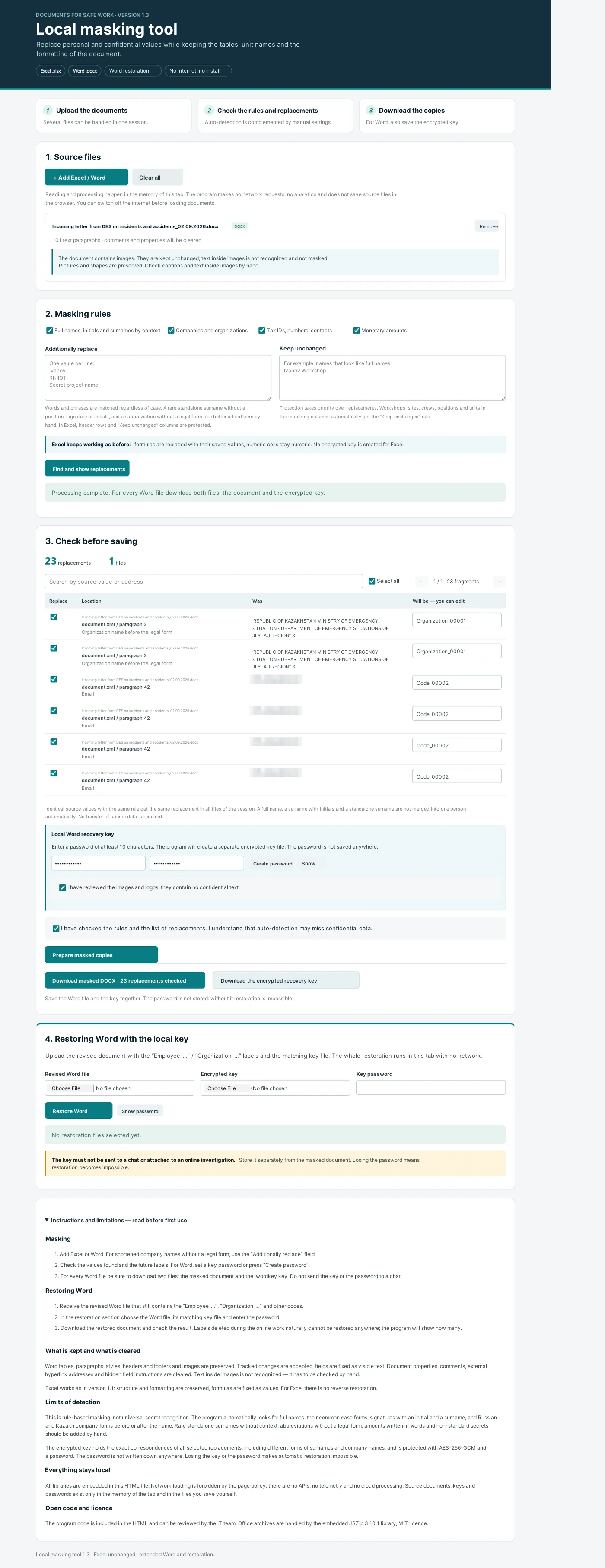
Chính công cụ che dữ liệu cũng được tạo bằng vibe coding. Ở đây điều quan trọng là đừng hiểu cách làm này như mệnh lệnh «hãy làm cho tôi một chương trình» rồi chờ kết quả hoàn hảo. Sơ đồ làm việc thì khác: nêu một chức năng, kiểm tra nó, ghi nhận lỗi hoặc yêu cầu mới, và chỉ sau đó mới chuyển sang phiên bản tiếp theo.
Yêu cầu đầu tiên là một tệp HTML độc lập duy nhất, không cần cài đặt. Sau đó thêm phần kiểm tra thủ công các thay thế, danh sách «Thay thêm», danh sách «Không đổi», xóa phiên làm việc hiện tại, làm việc với Word, tạo tệp khóa mã hóa riêng và khôi phục tài liệu tại chỗ.
Một giai đoạn riêng là tự kiểm tra kỹ thuật. Lần này AI nhận vai không phải người phát triển mà là kiểm toán viên cho chính mã của mình: kiểm tra fetch, XMLHttpRequest, WebSocket, thư viện bên ngoài, CDN, API, iframe, các kho lưu trữ cục bộ và những cơ chế khác mà qua đó dữ liệu có thể rời khỏi máy tính hoặc còn lưu lại sau khi kết thúc công việc. Việc tự kiểm tra như vậy không thay thế đánh giá của bộ phận CNTT và an toàn thông tin, nhưng cho phép loại bỏ các rủi ro hiển nhiên ngay từ giai đoạn nguyên mẫu.
Yêu cầu kiểm tra nằm ở Prompt 4 (xem «Bộ prompt sẵn dùng» ở cuối bài).
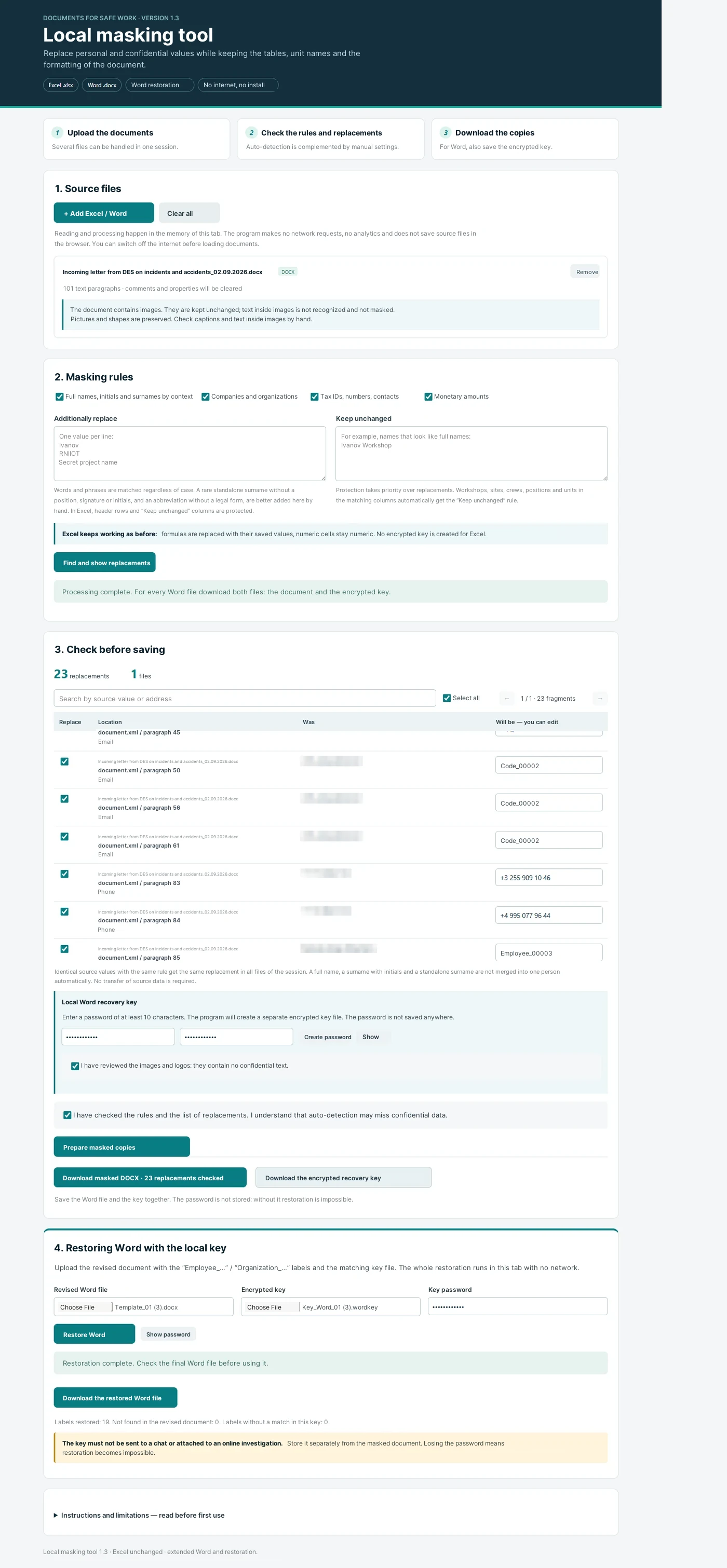
Kết quả thu được
Một công cụ cục bộ giải quyết hai nhiệm vụ khác nhau. Với Excel — cho phép chuẩn bị mẫu an toàn và trên cơ sở đó dùng AI tạo phân tích ngoại tuyến cho khối dữ liệu lớn. Với Word — cho phép chuyển hồ sơ sự cố cho AI đám mây mà không để lộ các giá trị cá nhân đã che, rồi khôi phục tài liệu tại chỗ sau khi phân tích.
Nguyên tắc cốt lõi vẫn vậy: trước hết loại khỏi phạm vi bên ngoài những gì AI không cần biết để giải quyết nhiệm vụ, rồi sau đó mới dùng đến khả năng của nó.
Ở các bài sau, tôi sẽ trình bày riêng hai phần tiếp nối của sơ đồ này: từ mẫu Excel đã ẩn danh dựng nên bảng điều khiển HSE độc lập có nạp cơ sở dữ liệu thật tại chỗ như thế nào, và tác nhân AI được dùng ra sao để phân tích hồ sơ điều tra sự cố.
Bộ prompt sẵn dùng để tạo và kiểm tra công cụ che dữ liệu Excel/Word cục bộ
Các công thức này dành cho việc phát triển theo từng bước và điều chỉnh cho kịch bản cụ thể của doanh nghiệp.
Prompt 1. Kiến trúc cơ bản của công cụ che dữ liệu Excel và Word độc lập
Hãy tạo một ứng dụng cục bộ độc lập để che dữ liệu trong Excel (.xlsx) và Word (.docx).

Định dạng ứng dụng: một tệp HTML duy nhất, mở được bằng trình duyệt thông thường và chạy mà không cần cài thêm phần mềm.

Yêu cầu bắt buộc:
1. Sau khi mở, ứng dụng không được kết nối internet.
2. Không dùng API bên ngoài, telemetry, xử lý trên đám mây và việc tự động gửi tệp của người dùng.
3. Mọi thư viện cần thiết phải được nhúng cục bộ vào HTML.
4. Người dùng phải nạp được một hoặc nhiều tệp Excel/Word từ máy tính.
5. Không sửa tệp gốc. Kết quả lưu thành bản sao riêng.
6. Mọi thao tác thực hiện trong bộ nhớ của thẻ trình duyệt đang mở.
7. Thêm nút xóa sạch hoàn toàn phiên làm việc hiện tại.

Chức năng che dữ liệu:
- tìm họ tên, họ kèm chữ cái đầu và các giá trị cá nhân được chọn khác;
- tìm tên tổ chức và các giá trị khác do người dùng chỉ định thủ công;
- khi cần, che số hiệu, thông tin liên hệ và số tiền;
- cùng một giá trị gốc phải nhận cùng một ký hiệu quy ước trong một phiên làm việc;
- trước khi lưu, hiển thị cho người dùng danh sách thay thế theo dạng «vị trí / trước / sau»;
- cho phép tắt hoặc sửa bằng tay bất kỳ thay thế nào;
- thêm ô «Thay thêm»;
- thêm ô «Giữ nguyên», có mức ưu tiên cao hơn các thay thế.

Với Excel, giữ nguyên cấu trúc bảng và các trường cần cho phân tích về sau. Với Word, giữ nguyên cấu trúc tài liệu đến mức có thể.

Sau phiên bản đầu tiên, hãy liệt kê riêng những hạn chế của việc nhận dạng tự động và những chỗ người dùng bắt buộc phải kiểm tra bằng tay.
Prompt 2. Chế độ Excel: mẫu ẩn danh cho vibe coding và phân tích HSE
Hãy hoàn thiện công cụ che dữ liệu HTML cục bộ để chuẩn bị an toàn một mẫu Excel, sau đó có thể dùng khi phát triển chương trình phân tích với sự trợ giúp của AI.

Mục tiêu: AI phải thấy cấu trúc bảng làm việc nhưng không thấy các giá trị cá nhân thật và các giá trị nhạy cảm được chọn khác.

Yêu cầu:
1. Giữ nguyên tên trang tính, tiêu đề cột, kiểu dữ liệu, ngày tháng, danh mục và các dấu hiệu phân cấp, nếu người dùng không đánh dấu chúng để thay thế.
2. Thay họ tên bằng ký hiệu ổn định dạng Nhân viên_001, Nhân viên_002 v.v.
3. Thay tên tổ chức bằng ký hiệu Tổ chức_001, Tổ chức_002 v.v.
4. Thay mã định danh và mã số nhân viên, nếu chúng được chọn để che, bằng ký hiệu ID_001, ID_002 v.v.
5. Cùng một giá trị gốc phải nhận cùng một thay thế trong mọi tệp Excel của phiên làm việc hiện tại.
6. Hiển thị danh sách sơ bộ tất cả các thay thế và cho phép người dùng sửa bằng tay.
7. Không xóa dòng và cột chỉ vì chương trình không dùng đến chúng.
8. Không sửa tệp gốc.
9. Sau khi xử lý, cho phép tải về một bản sao ẩn danh riêng.
10. Thêm cảnh báo dễ thấy: trước khi chuyển kết quả cho AI bên ngoài, người dùng phải tự kiểm tra tệp ẩn danh bằng tay.

Quan trọng: không cần khôi phục ngược cho Excel. Cơ sở dữ liệu làm việc thật vẫn nằm trong phạm vi doanh nghiệp; bản sao ẩn danh chỉ dùng để thiết kế logic và giao diện của bảng điều khiển HTML sau này.
Prompt 3. Chế độ Word: che dữ liệu, khóa riêng và khôi phục tại chỗ
Hãy hoàn thiện công cụ che dữ liệu HTML độc lập để làm việc hai chiều với Word (.docx).

Kịch bản:
1. Người dùng nạp các tài liệu Word gốc về sự cố.
2. Chương trình thay tại chỗ họ tên, tổ chức và các giá trị được chọn khác bằng ký hiệu quy ước ổn định.
3. Người dùng kiểm tra và xác nhận danh sách thay thế.
4. Chương trình tạo ra:
   a) tài liệu Word đã che;
   b) tệp khóa mã hóa riêng, chứa sự tương ứng chính xác «ký hiệu quy ước ↔ giá trị gốc».
5. Với tệp khóa, người dùng đặt mật khẩu tối thiểu 10 ký tự. Không lưu mật khẩu trong ứng dụng và không ghi mật khẩu ở dạng rõ vào trong khóa.
6. Tài liệu Word đã che sau đó có thể được chuyển cho tác nhân AI bên ngoài để phân tích nội dung.
7. Sau khi nhận lại tệp Word đã chỉnh sửa, người dùng quay về ứng dụng cục bộ.
8. Để khôi phục, người dùng nạp:
   - tệp Word đã che và đã chỉnh sửa;
   - tệp khóa tương ứng;
   - và nhập mật khẩu.
9. Chương trình tại chỗ trả các ký hiệu quy ước còn lại về giá trị gốc và tạo một tệp Word khôi phục riêng.

Yêu cầu an toàn:
- khóa khôi phục và mật khẩu không bao giờ được tự động gửi qua mạng;
- lưu khóa tách rời khỏi tài liệu đã che;
- dùng mã hóa hiện đại cho khóa (ví dụ AES-256-GCM qua Web Crypto API);
- khi nhập sai mật khẩu, không để lộ nội dung của khóa;
- sau khi kết thúc công việc, cho phép xóa sạch hoàn toàn phiên hiện tại;
- hiển thị cảnh báo rằng các ký hiệu quy ước bị AI bên ngoài xóa hoặc thay đổi đáng kể thì không thể khôi phục tự động;
- không tự động nhận dạng chữ bên trong hình ảnh và cảnh báo rõ cho người dùng về việc phải kiểm tra hình ảnh, logo bằng mắt.

Giữ nguyên cấu trúc Word: đoạn văn, bảng, kiểu định dạng, đầu trang và chân trang cùng hình ảnh, đến mức kỹ thuật cho phép. Không sửa tệp gốc.
Prompt 4. Kiểm toán kỹ thuật tính độc lập và các kênh rò rỉ có thể có
Hãy tiến hành kiểm toán kỹ thuật ứng dụng HTML đã tạo, với tư cách công cụ ngoại tuyến cục bộ để làm việc với dữ liệu nhạy cảm.

Hãy kiểm tra toàn bộ mã và liệt kê mọi cơ chế phát hiện được có thể tạo ra trao đổi qua mạng hoặc lưu trữ lâu dài nội dung tệp của người dùng.

Kiểm tra riêng:
- fetch;
- XMLHttpRequest;
- WebSocket;
- EventSource;
- navigator.sendBeacon;
- script src bên ngoài;
- CSS và phông chữ bên ngoài;
- CDN;
- API bên ngoài;
- iframe;
- việc tự động gửi biểu mẫu HTML;
- Service Worker;
- localStorage;
- sessionStorage;
- IndexedDB;
- cookie;
- các URL bên ngoài trong thư viện và mã;
- telemetry, analytics và crash-reporting.

Kết quả cần đạt:
1. Chương trình phải chạy đầy đủ khi đã ngắt internet.
2. Tệp Excel/Word của người dùng không được truyền qua mạng.
3. Khóa khôi phục và mật khẩu không được ứng dụng tự động gửi đi hoặc lưu lại.
4. Nếu có dùng kho lưu trữ cục bộ của trình duyệt, hãy giải thích để làm gì; với dữ liệu gốc, khóa và mật khẩu thì loại trừ việc dùng chúng.
5. Hãy thêm Content-Security-Policy chặt chẽ, cấm các kết nối mạng và việc nhúng nội dung bên ngoài, trong mức độ tương thích với hoạt động của ứng dụng.
6. Sau lệnh «Xóa tất cả», hãy xóa dữ liệu của phiên hiện tại khỏi trạng thái ứng dụng.
7. Sau khi sửa, hãy kiểm tra lại mã và đưa ra báo cáo ngắn: đã tìm thấy những kênh tiềm ẩn nào, đã bỏ gì, còn lại gì và vì sao.

Quan trọng: hãy nêu rõ rằng việc tự kiểm tra mã như vậy không thay thế cho khâu thẩm định của bộ phận CNTT/an toàn thông tin của doanh nghiệp và việc đánh giá pháp lý về tính hợp lệ của kịch bản sử dụng cụ thể.
Quy tắc thực hành: chỉ chuyển cho môi trường AI bên ngoài bản sao đã ẩn danh và đã được kiểm tra. Tệp khóa khôi phục và mật khẩu phải ở lại trong phạm vi cục bộ và không được đính kèm vào yêu cầu gửi cho tác nhân.