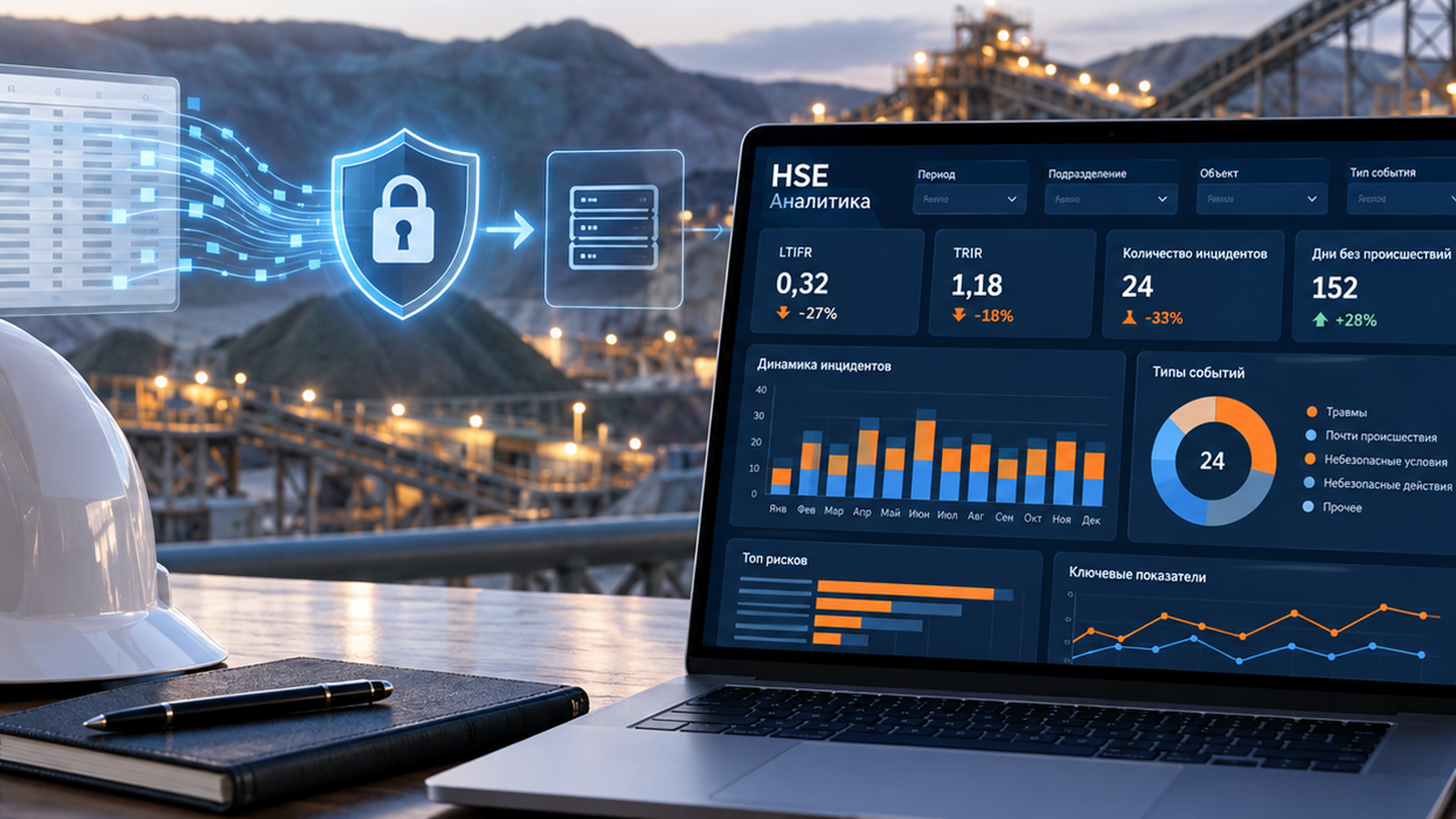
匿名化Excelから経営向けHSE分析へ。第2段階:バイブコーディングで自己完結型の対話的HSEダッシュボードを作る
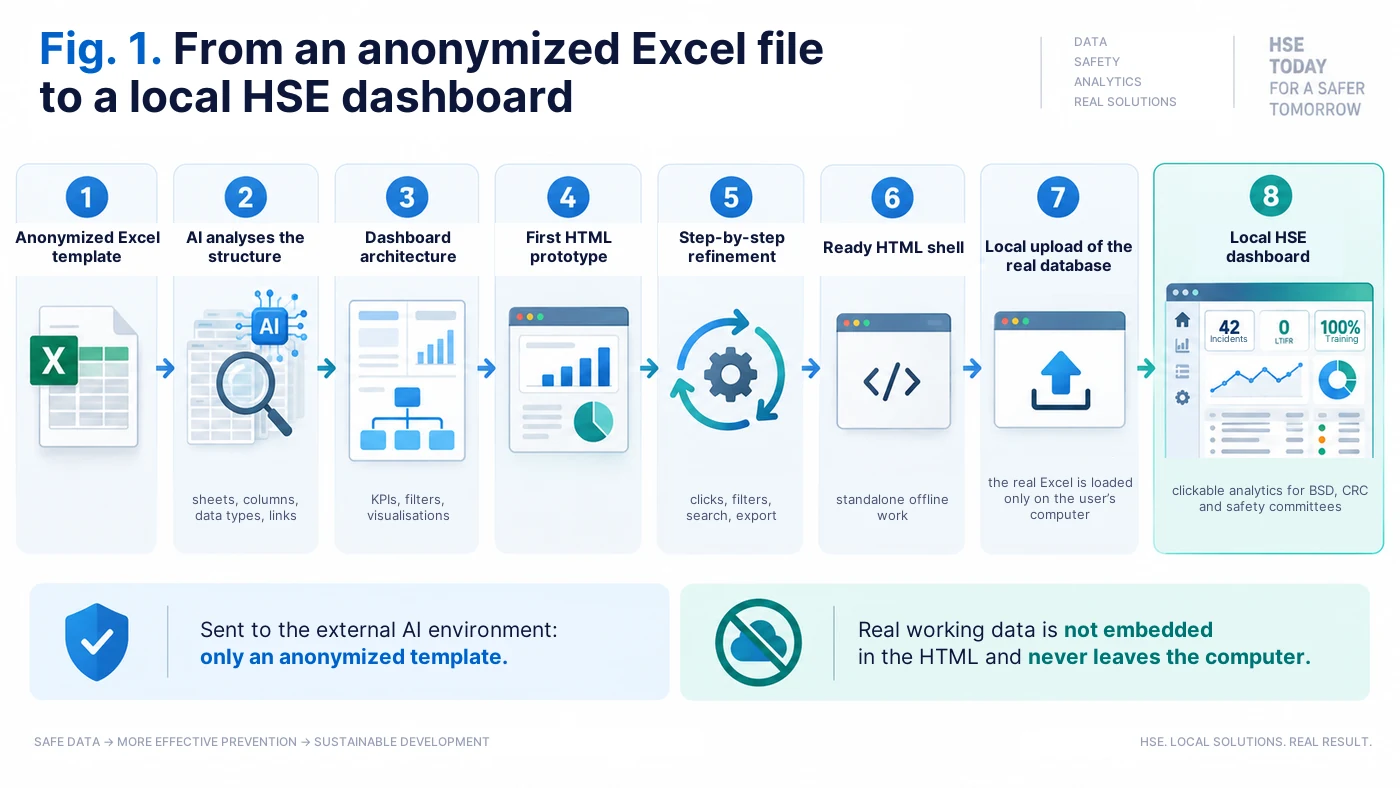
AIは匿名化されたExcelテンプレート上でプログラムの外枠を作るのを助け、実際の業務データベースは完成したHTMLに利用者のパソコン上でローカルに読み込まれます。
はじめに
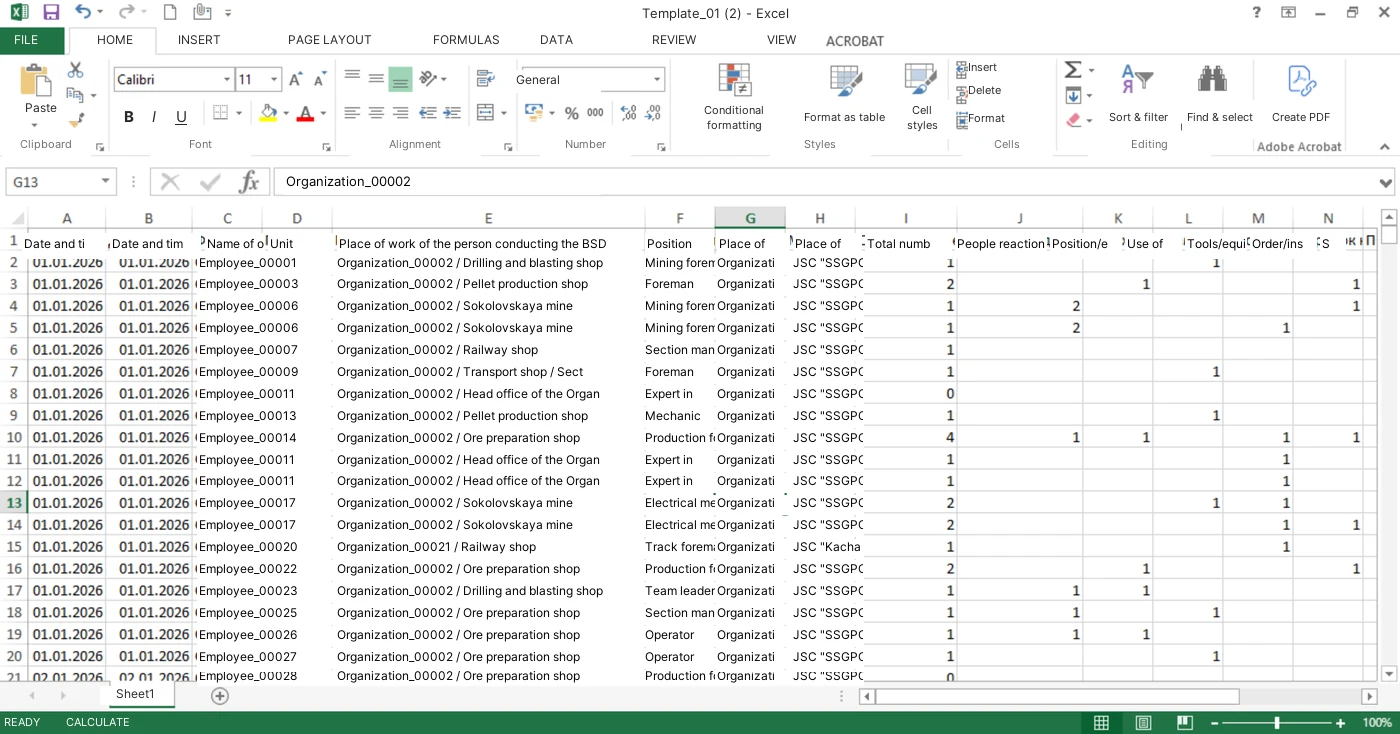
第1回の記事では、データを安全に準備する課題をどう解決したかを紹介しました。ローカルで動くマスキングツールを作り、業務データベースの構造を保ったまま、実際の個人データを外部のAI環境に渡さない匿名化Excelテンプレートを用意できるようにしたのです。
次の疑問はほとんどすぐに生じます。そのテンプレートを、この先どう使うのか。
私たちの課題は、単にいくつかのグラフを作ることではありませんでした。カスケード・コミュニケーションや安全委員会の準備に使える実務的な分析ツールが必要でした。抽出条件を変え、全体指標から部門・区域・個別レコードへと掘り下げ、ボトルネックを見つけ、管理職との対話用の資料を素早く用意できることです。
その際、第1段階の大前提は変わりません。外部での開発段階では、企業の実際の業務データベースをAIに渡さないということです。
なぜ自前のダッシュボードが必要になったのか
私たちの元データは以前からデジタルで生成されています。行動基準の安全対話(BSD)と重大リスク管理(CRC)は、管理職と専門家が社内モバイルアプリ CoLab を通じて実施しています。つまり問題はデータの不足ではなく、次の段階、すなわち大量のレコードをいかに早く分かりやすい経営分析へ変えるかでした。
社内システムでは観察の実施、項目の入力、データの書き出しができます。しかし踏み込んだ分析機能の開発には別途IT工数が必要です。専門家の人数・期限・予算が限られていると、こうした要望はかなり待たされることがあります。
Superset を基盤にした最初のオンライン・ダッシュボードは、基本的な数量把握には対応できます。しかし実務にはそれでは足りません。管理職が「点検500件」「逸脱70件」という数字を見れば、次の問いはいつも同じです。それは具体的にどこで起き、なぜ起き、どのレコードが背後にあるのか。
そのため自己完結型のHTMLダッシュボードは、社内ITシステムの代替ではなく、素早く使える中間ツールと位置づけています。短期間で分析を実地に検証し、本当に必要な指標はどれか、どこで一次データまでの掘り下げが要るかを把握し、その上でより正確な要件を工業実装向けにまとめられます。
ステップ1. まずデータを理解する、プログラムを書くのは後
AIを使うときに最も多い誤りの一つは、いきなり「ダッシュボードを作って」と頼むことです。見栄えのする画面はすぐ得られますが、後で使えるとは限りません。
そこで私たちの最初の依頼は違いました。匿名化Excelテンプレートを渡し、まだ何もプログラミングせず、ファイルの構造を分析してほしいと頼んだのです。どんなシート・列・データ型があるか、どの項目が互いに結びついているか、何がフィルターに使えるか、どの指標を計算できるか、元の構造にどんな誤りがありうるか。
こうしてAIはまずプログラマーではなく、データアナリストとして働きます。
行動基準の安全対話では、たとえば日付、企業、工場、区域、観察者、作業者、行動の種類、工程、記述、結果が重要です。実名の代わりに、AIには「従業員_00001」と見えていて構いません。ダッシュボードのロジックを作るのに実名は不要です。
Prompt 1 — 匿名化データベースの構造分析については、記事末尾の付録を参照してください。
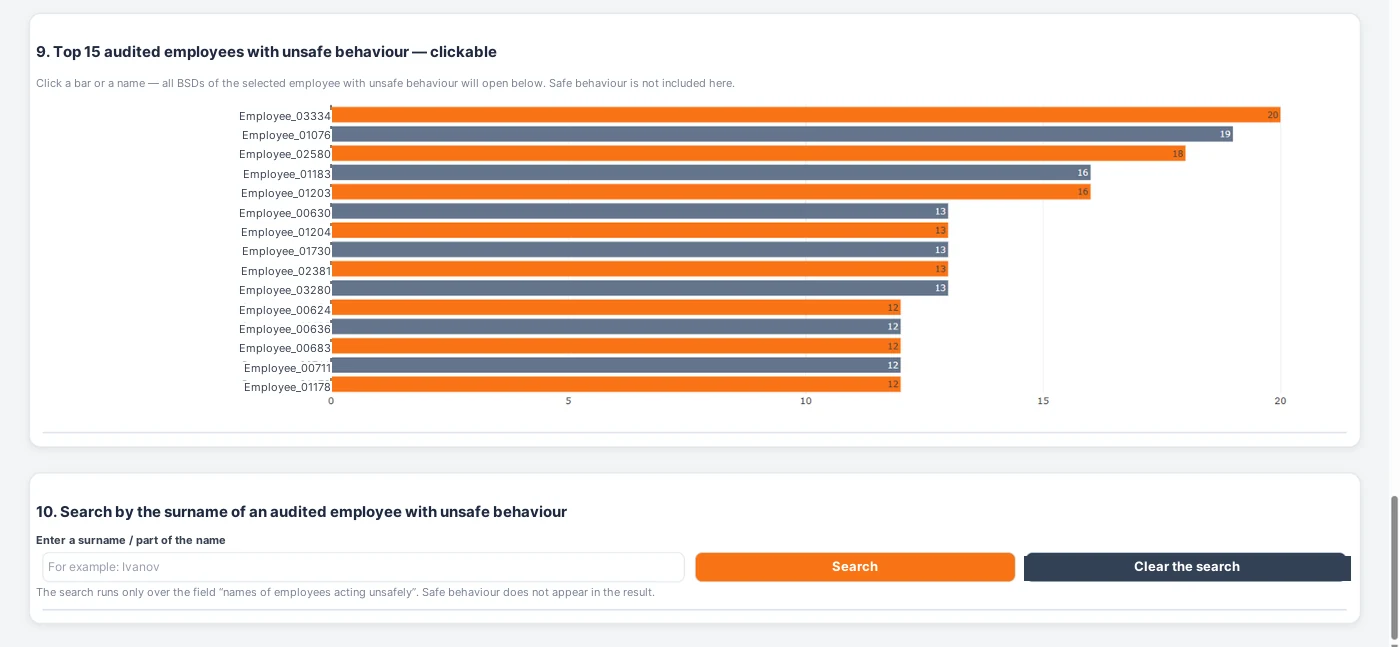
行動基準の安全対話:全体の数字から個別レコードへ
次の段階は、美しい図の集合ではなく、ダッシュボードが答えるべき経営上の問いを定めることです。
行動対話では、推移、観察された行動の構成、部門、工程、逸脱の再発、観察者の活動、そして全体の数字から個別レコードへ移れることが重要です。
そのためロジックは上から下へ構築します。企業 → 工場 → 区域 → 行動の種類 → 工程 → 個別レコード。棒やグラフの扇形をクリックすると抽出条件が変わり、その指標を構成したレコードそのものが表示されます。
これに加えて、作業者または匿名IDによる検索、検出した逸脱の履歴、部門とBSD実施者のランキング、現在の抽出結果のExcel書き出しを用意します。
ここでは単純な原則を使っています。グラフを見ても、それがどんな経営判断を助けるのか分からないなら、そのグラフはおそらくダッシュボードに不要だということです。
Prompt 2 と Prompt 5 — HSE ダッシュボードの構成と対話的な掘り下げについては、記事末尾の付録を参照してください。
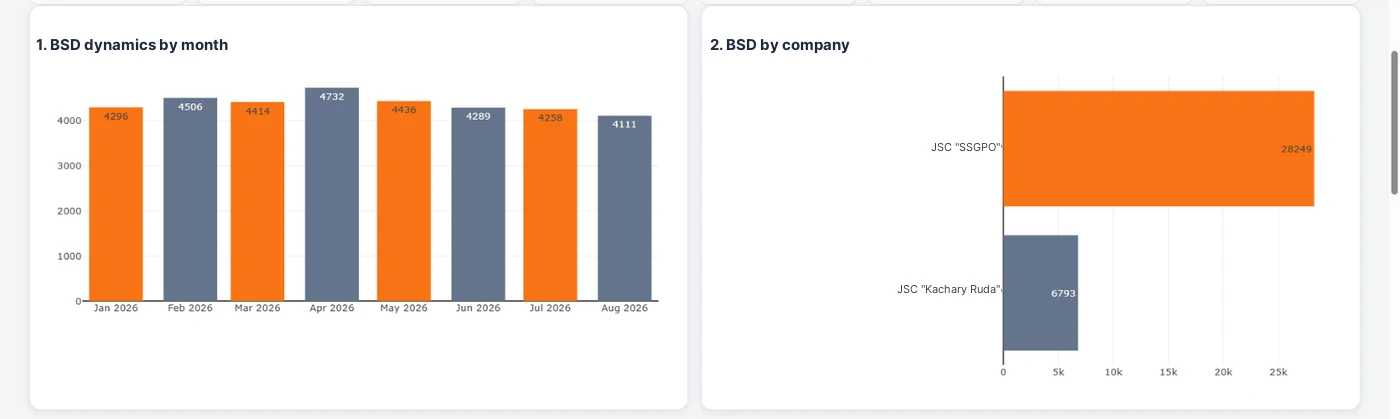
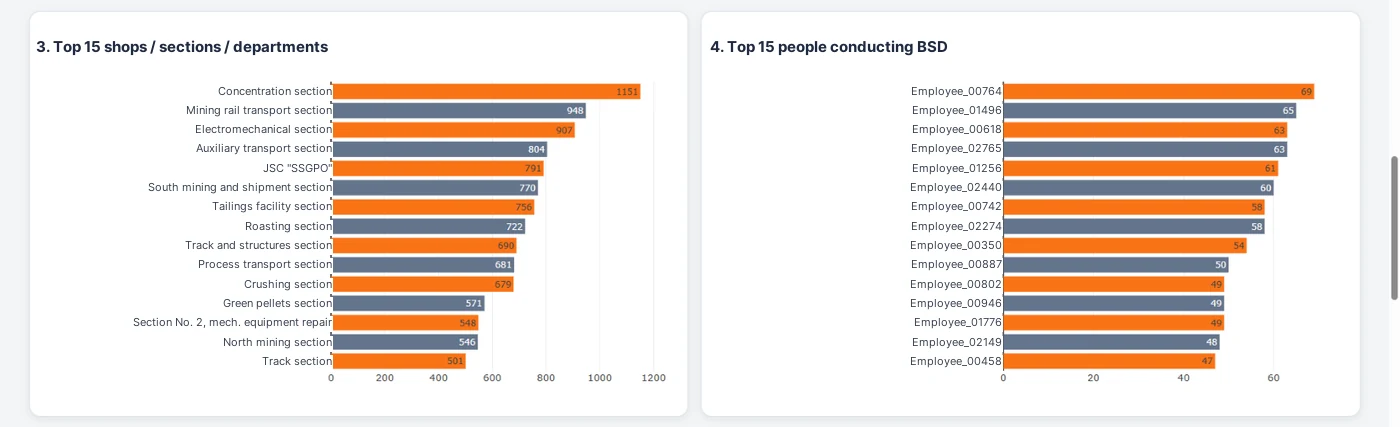
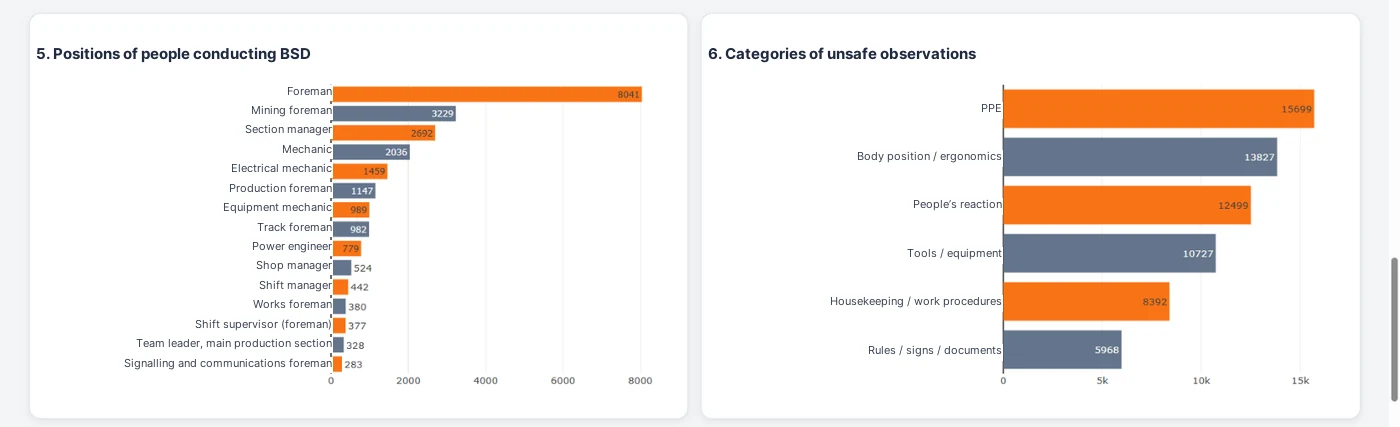
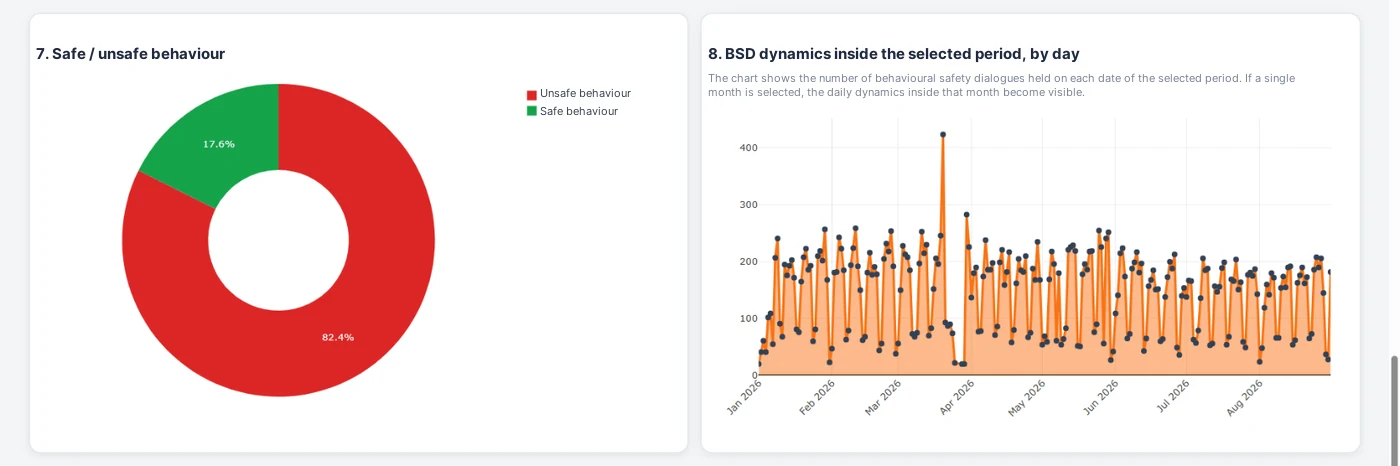
勤怠表の追加:定められた推奨実施頻度をどう見るか
さらにもう一歩進めました。時間を節約し、別のツールを作らずに済むよう、同じダッシュボードに勤怠表を追加したのです。
開発ではまず匿名化した勤怠表テンプレートを使い、その後ローカルで実際の勤怠表を使いました。これによりBSDの実施件数だけでなく、定められた推奨頻度の達成状況も見えるようになりました。
要するに、実際に勤務した交替数と、実際に行われた安全対話の件数を突き合わせたのです。その結果、必要な頻度が守られている場所と、遅れが生じている場所が見えるようになりました。
この方法は工場長・区域長にとって特に有用です。ダッシュボードは作業量の総計ではなく、要求事項の実際の達成度を、部門・職種・個々の作業者まで掘り下げて示します。
この拡張に新しい原理は不要でした。既存のロジックを発展させ、もう一つのデータ群を接続しただけです。
Prompt 6 — 実際に勤務した交替数を考慮したBSD分析については、記事末尾の付録を参照してください。
CRC:同じ考え方を重大リスク管理に適用する
同じロジックはCRCにも当てはまります。元の書き出しからは、CRCが何件実施され、そのうち何件に逸脱があったかが分かります。しかし総数だけでは肝心の問いに答えられません。各交替で要求事項が実際にどこまで守られているのか、という問いです。
そのため、同じ期間のCRCデータと実際の勤怠表をローカルでダッシュボードに読み込みます。突き合わせれば、誰が実際に交替勤務に入っていたか、CRCを何件行うべきで、実際に何件行ったかが分かります。
結果として得られるのは件数だけでなく、達成率、不足分、未実施者の一覧、そして拡張データがあれば区域・工場・工程・逸脱原因との結び付きまでです。
その際すべてのグラフはクリック可能のままです。全体指標からさらに深く、部門、区域、職種、そして最終的には特定の作業者や特定レコードのカードまで掘り下げられます。
本稿ではCRCのスクリーンショットは載せていません。内容を重くしないためです。技術的にはBSDと同じ仕組みです。
Prompt 7 — CRCと実際の勤怠表:達成度の計算と作業者までの掘り下げについては、記事末尾の付録を参照してください。
ステップ2. 最初の試作と段階的な改良
データ構造と分析ロジックが明確になれば、いよいよバイブコーディングに進めます。
課題はかなり具体的に定式化できます。通常のブラウザーで開ける自己完結型のHTMLファイルを1つ作り、KPI、フィルター、対話的なグラフ、元レコードの表を備え、追加ソフトのインストールなしで動くこと。
この段階でもプログラム内部で使うのは匿名化データだけです。
最初の版が最終版になることはまずありません。企業を選んでも工場一覧が全体のまま。グラフをクリックしてもレコードまで下りない。新機能を足すと別の図が正しく動かなくなる。これは開発の通常の一部です。
アプリ全体を書き直すのではなく、課題はピンポイントで出します。「フィルターを連動させて」「クリック時の詳細表示を追加して」「6番のグラフだけ直して、他のロジックは変えないで」。
まさにここで、自分はプログラマーではない専門家にとってバイブコーディングが特に役立ちます。関数の書き方ではなく、利用者にとってプログラムがどう振る舞うべきかを正確に説明する必要があるのです。
Prompt 3、Prompt 5、Prompt 8 — 最初のHTML作成、詳細表示、不具合修正については、記事末尾の付録を参照してください。
ステップ3. テンプレートを外し、実データをローカルで読み込む
画面とロジックが匿名化テンプレート上で固まったら、最終版からデモデータを取り除きます。HTMLはプログラムの外枠として残ります。
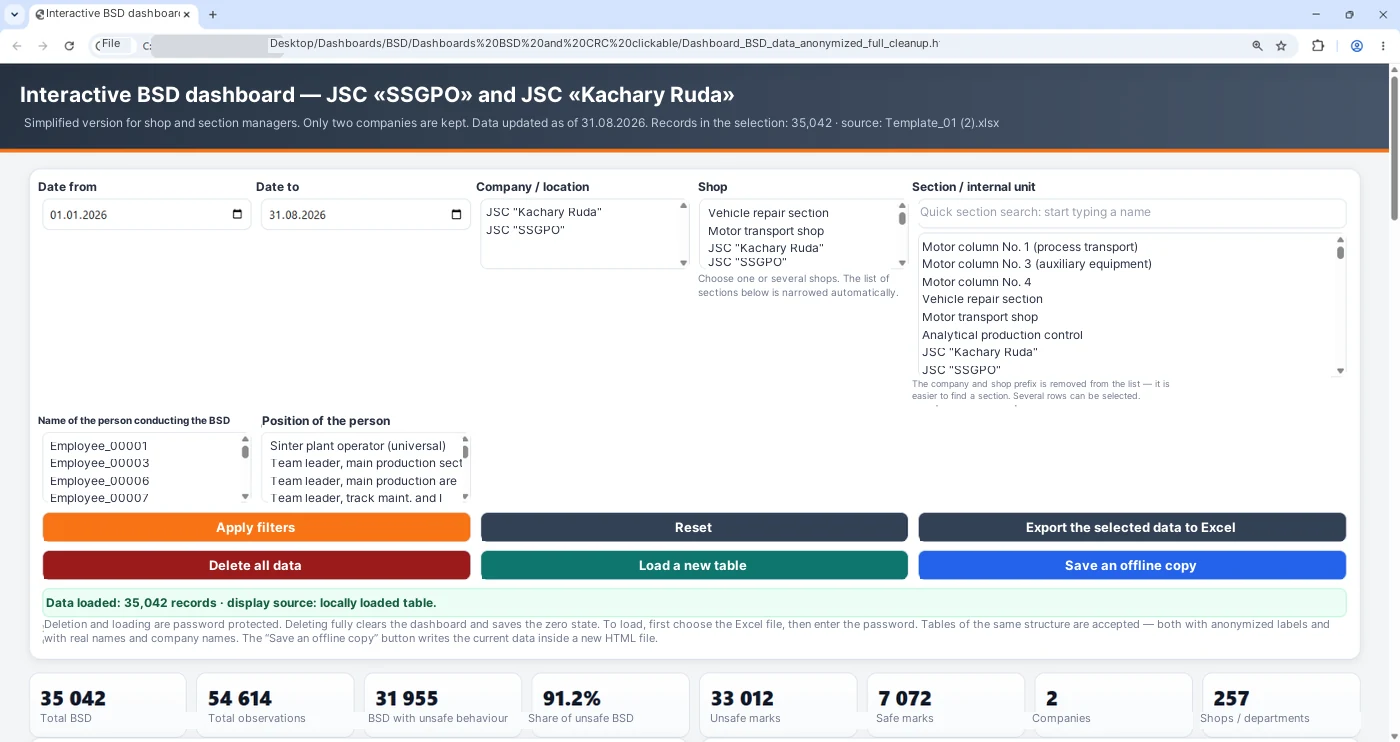
そこにExcel読み込みボタンを追加します。利用者は社内パソコンで完成したHTMLを開き、現在の業務データベースを選びます。するとブラウザーがファイルを読み、ローカルのセッション内で指標を計算します。
つまり最終的な構図は単純です。完成したHTMLと業務用Excelは同じパソコン上にあり、業務データはローカルでプログラムに読み込まれ、外部のAI環境にはもう渡されません。
公開したスクリーンショットでは実名をぼかしています。これは重要です。記事が示すべきなのは仕組みであって、個人データではありません。
Prompt 4 — 業務用Excelデータベースのローカル読み込みについては、記事末尾の付録を参照してください。
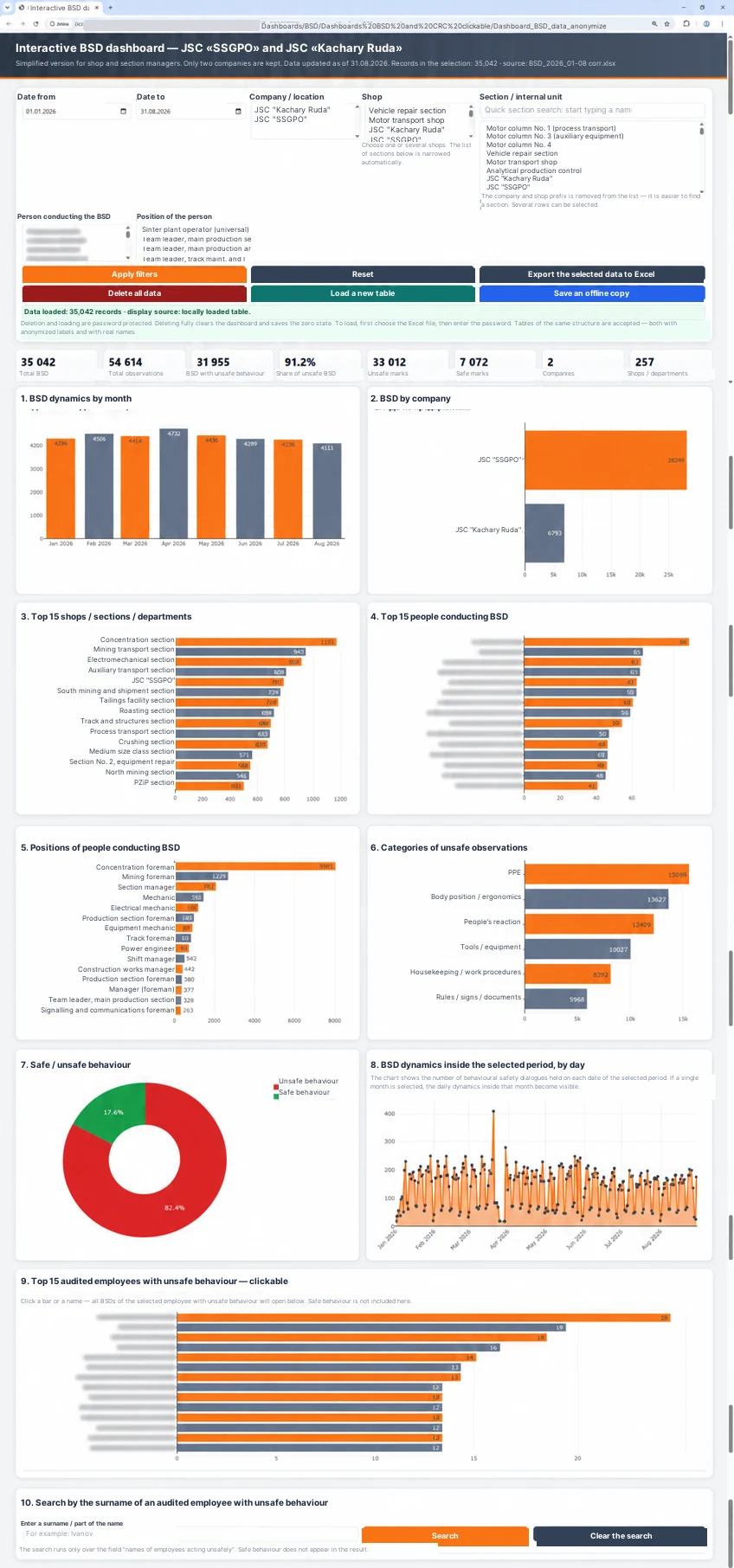
読み込み・追加・全消去・オフラインコピー
利用者向け機能には別途気を配る必要がありました。実務ではダッシュボードを開くことだけでなく、その状態を素早く操作できることが重要です。
そこで個別の操作を追加しました。新しい表の読み込み、データの全消去、オフラインコピーの保存、そしてデータを消さずにフィルターだけを解除する操作です。これらは別々の場面であり、利用者が一目で区別できる必要があります。
さらに短いデモ動画も撮りました。匿名化テンプレート上でダッシュボードがどう動くか、全消去をどう行うか、その後どのように実データを読み込むかを示しています。こうした動画付録は、どんな文章説明よりも早く疑問を解消します。
動画付録1. 画面収録:テンプレートから業務データベースへ — 動画は記事の末尾にあります。
分析から経営の対話へ
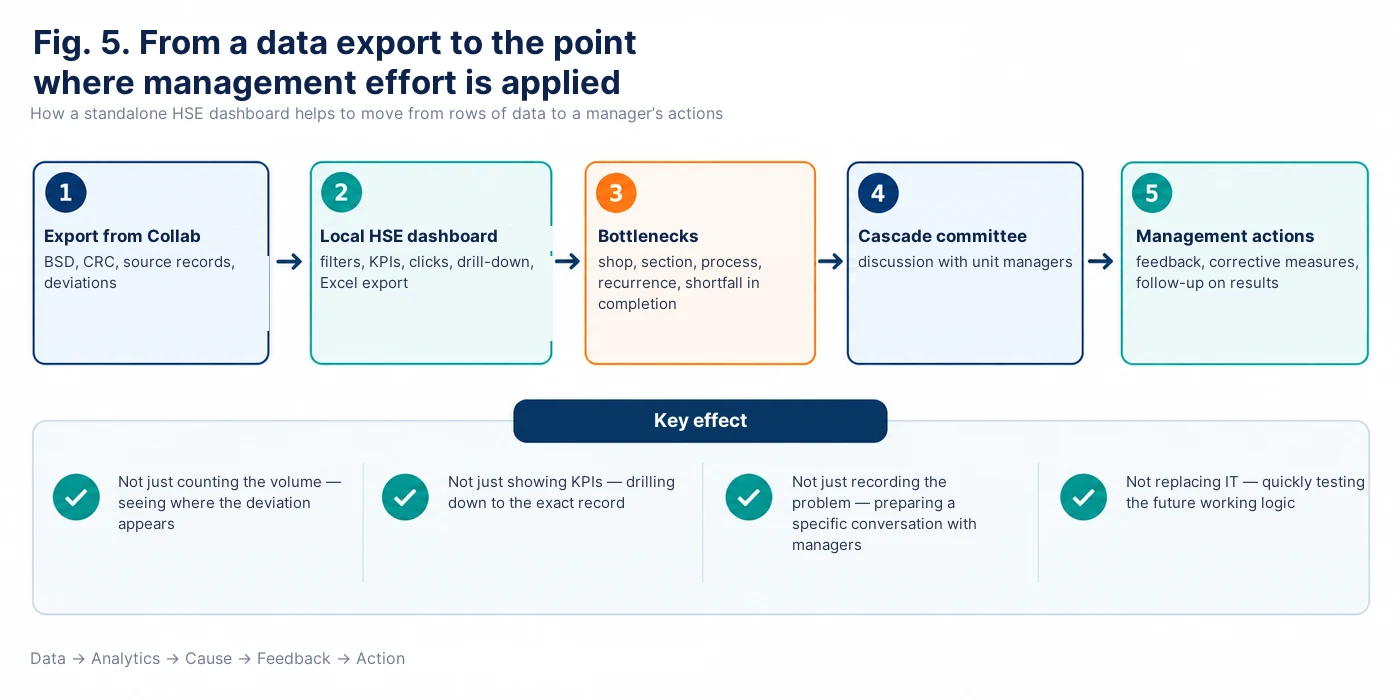
ダッシュボードの主な価値は画面上ではなく、会議の場で現れます。
得られた断面は、カスケード・コミュニケーションや労働安全衛生委員会の準備に使われます。部門レベルから、毎月開かれる企業の中央委員会まで。
区域レベルでは個別のレコードと作業者が見えます。工場レベルでは繰り返される問題が。さらに上位では部門間の比較と、管理職の注意を要する系統的な領域が見えます。
そのため委員会に持ち込まれるのは「達成率82%」という一文ではなく、ずっと具体的な絵になります。どの区域が未達を生んでいるか、どの交替で要求が守られていないか、どの種類の逸脱が繰り返されているか、どのレコードを責任者と確認すべきか。
ダッシュボードはどこを見るべきかを示します。原因と経営判断を決めるのは、やはり人です。
暫定ツールか、将来の産業システムか
私たちにとって自己完結型のHTMLダッシュボードは最終目的ではなく、社内ITアーキテクチャーと競合するものでもありません。
その役割は、現場の発想から動く分析試作までの道のりを素早く走り抜けることです。産業向けソリューションを開発している間も、各部門はこのツールで分析でき、専門家は本当に必要な指標について実務的な手応えを得られます。
試作が有用だと確かめられれば、そのロジックはIT開発者に渡しやすくなります。後日 JavaScript や Superset、あるいは自動データ連携を備えた別の社内基盤で実装できます。
言い換えれば、バイブコーディングはITを置き換えません。大規模開発の前に不確実性の一部を取り除きます。どのフィルターが要るか、掘り下げはどこまで効くべきか、どのデータを結ぶ必要があるか、利用者が受け取るべき経営上の成果は何かが、あらかじめ明確になるのです。
最終的に得られたもの
結果として、匿名化Excelテンプレートは実際の業務データベースとAIをつなぐ技術的な橋になります。AIはデータ構造を見て、ロジックと画面の設計を助け、コードを書き、手直しします。実データは、完成したHTMLが利用者のパソコンに置かれてから初めてツールに現れます。
安全の専門家にとって、これは発想から動く試作までの距離を明らかに縮めます。
主な利点は、AIがグラフを描けることではありません。肝心なのは、現場の問いをずっと速く分析ツールへ変え、ボトルネックを見つけ、本当に行動が必要な場所へ管理職の注意を向けられることです。
次回は、データ分析から別の方向へ移りたいと思います。AIが普通の助手から、安全ミーティングや行動対話の質を複数の独立した基準で評価する「第二の専門家」へと、どのように変わっていったかをお話しします。
BSDとCRC向けの自己完結型HSEダッシュボードを作るためのプロンプト集
実務上の原則:外部のAI環境に渡すのは、確認済みの匿名化テンプレートだけ。実際の業務用Excelファイル、勤怠表、個人データは、完成したHTMLの外枠の中で、後からローカルに接続します。
プロンプトと記事の対応
| 記事の節 | プロンプト |
|---|---|
| ステップ1. 匿名化データベースの分析 | Prompt 1 |
| BSDの構成と経営上の問い | Prompt 2 |
| 最初の自己完結型HTMLの作成 | Prompt 3 |
| テンプレートの除去と実データのローカル読み込み | Prompt 4 |
| クリック操作、フィルター、レコードまでの掘り下げ | Prompt 5 |
| BSD+勤怠表:定められた推奨頻度 | Prompt 6 |
| CRC+勤怠表:実施の規則性と逸脱 | Prompt 7 |
| 不具合の修正と自己完結性の確認 | Prompt 8 |
Prompt 1. 匿名化Excelの構造分析
業務用HSEデータベースの匿名化Excelテンプレートをアップロードします。

まだ何もプログラミングしないでください。

次を分析してください。
1. ファイルのシート
2. 列の見出し
3. データ型
4. 必須項目と任意項目
5. 企業・工場・区域などの階層関係
6. フィルターに適した項目
7. KPI・ランキング・可視化に適した項目
8. 作業者の安定した匿名IDとして使える項目
9. 元データに起こりうる問題:空欄、同一部署の表記ゆれ、日付形式の不統一、重複、文字と数値の混在、あいまいな列名

BSDデータベースについては、次の情報の所在を個別に特定してください。
- 日付と時刻
- 企業
- 工場
- 区域/内部部署
- BSD実施者
- 実施者の職位
- 作業者/匿名ID
- 安全または不安全な行動の種類
- 工程/作業の種類
- 観察の記述
- 結果または反応

分析のあとに、
- データ構造を簡潔に説明し、
- 保持すべき項目間の関係を提案し、
- 利用者に確認が必要な疑問点を挙げ、
- 確認が取れてから初めて、将来のダッシュボードの構成を提案してください。

匿名化された値を復元しようとしないでください。また特定の作業者の身元について推論しないでください。
Prompt 2. 行動基準の安全対話ダッシュボードの構成
確認済みの匿名化Excelの構造に基づき、行動基準の安全対話のための自己完結型HSEダッシュボードの構成を提案してください。

基本原則:すべての可視化は具体的な経営上の問いに答えること。装飾のためだけにグラフを足さないこと。

次を織り込んでください。
1. BSDと観察の件数に関する主要KPI
2. 期間フィルター
3. 企業 → 工場 → 区域/内部部署 の連動階層
4. BSD実施者によるフィルター
5. 実施者の職位によるフィルター
6. 月別および/または日別のBSD推移
7. 企業間の比較
8. 部門/区域の上位ランキング
9. BSD実施者の上位ランキング
10. 安全行動と不安全行動の構成
11. 不安全観察の分類
12. 工程/作業種別の分析
13. 不安全行動が複数回記録された作業者のランキング
14. 作業者または匿名IDによる検索
15. 選択した作業者のBSD履歴
16. 同一作業者に同じ種類の不安全行動が、異なる日付・異なる管理者・異なる区域で繰り返されたかを確認できること
17. 現在の抽出結果のExcel書き出し

各可視化について、次を個別に示してください。
- 管理職のどの問いに答えるか
- どの項目を使うか
- グラフ要素のクリックがどこへつながるべきか

まず構成を言葉で説明してください。コードはまだ作らないでください。
Prompt 3. 最初の自己完結型HTMLの作成
合意した構成に基づき、対話的HSEダッシュボードの最初の自己完結版を作成してください。

要件:
1. 成果物はHTMLファイル1つ。
2. 追加ソフトのインストールなしに通常のブラウザーで開けること。
3. 開発段階では匿名化されたデモデータのみを使うこと。
4. 合意したKPI、フィルター、ランキング、検索、対話的グラフ、元レコードの表を入れること。
5. バックエンドを使わないこと。
6. 外部APIを使わないこと。
7. CDNからライブラリーを読み込まないこと。
8. 必要なライブラリーはすべてHTML内に収めること。
9. インターネットを切断した状態でも完全に開いて動作すること。
10. テレメトリー、アクセス解析、ネットワーク送信を入れないこと。
11. 後からデモデータを削除し、実際のExcelをローカルで接続できるようコードを構成すること。
12. 既存の匿名IDを必要なく変更しないこと。

作成後に、
- 実装した機能を列挙し、
- 最初の版の制約を列挙し、
- さらに改良する前に手動で確認すべき機能を示してください。
Prompt 4. 業務データベースのローカル読み込み、全消去、オフラインコピー
既存の自己完結型HSEダッシュボードを改良してください。

目的:開発完了後はデモデータをHTMLから取り除き、実際の業務データベースは利用者のパソコン上でローカルにのみ接続されるようにすること。

次の機能を追加してください。

1. 「新しい表を読み込む」
- 利用者が自分のパソコン上でExcelファイルを選ぶ
- ファイルはブラウザーがローカルでのみ読み取る
- データは現在のセッションのメモリーに読み込まれる
- KPI、フィルター、グラフ、ランキング、表を完全に作り直す
- 構造は固定の列番号ではなく、列見出しで判定する
- 必須項目がない場合は分かりやすいエラーメッセージを表示する

2. 「フィルターを適用」
- 現在の抽出条件ですべての可視化を再計算する

3. 「リセット」
- 選択中のフィルターだけを解除する
- 読み込んだデータベース全体の表示に戻す
- データそのものは削除しない

4. 「データを完全に削除」
- 読み込んだ業務データをアプリの現在の状態から完全に取り除く
- KPI、グラフ、ランキング、表、氏名/ID、フィルター一覧を空にする
- HTMLを空のプログラム外枠の状態に戻す

5. 「選択したデータをExcelに書き出す」
- 現在の絞り込み結果だけを書き出す

6. 「オフラインコピーを保存」
- 利用者の明示的な操作があった場合にのみ保存する
- 現在の業務データをコピーに埋め込む場合は、保存したHTMLに業務データが含まれ機密ファイルとして保管すべき旨を警告する
- 保存時にいかなる情報もネットワークへ送信しない

後から追加読み込み機能を設ける場合は、
- まず構造を確認し、
- 自動で重複を作らず、
- 何件追加され何件が除外されるかを利用者に示してください。

最終版からはデモデータを完全に削除してください。
Prompt 5. 連動フィルター、クリック操作、レコードまでの掘り下げ
既存のHTMLダッシュボードを、全面的に書き直さずに改良してください。

必要なこと:
1. フィルターを連動させる
   企業 → 工場 → 区域/内部部署
2. 企業を選んだら、その企業に属する工場だけを残す
3. 工場を選んだら、その工場の区域だけを残す
4. 選択した期間、BSD実施者とその職位を考慮する
5. 主要なグラフとランキングをクリック可能にする
6. 棒・扇形・点・ランキング行・作業者をクリックしたら、対応する抽出条件をダッシュボード全体に適用する
7. 選択した指標を構成した元レコードを表示する
8. 一つ上の階層へ戻る、または現在の絞り込みを解除できるようにする
9. 作業者/匿名IDによる検索を追加する
10. 選択した作業者について、選択期間のBSD履歴を表示する:日付、部署、実施者、行動の種類、工程、元レコード
11. 不安全行動が複数回記録された作業者を個別に表示する
12. 異なる管理者や専門家が、異なる区域で記録した場合でも、同種の不安全行動の反復が見えるようにする
13. 現在の抽出結果をExcelに書き出す
14. すでに動いている機能を必要なく変更しない

改良後は回帰確認を行ってください。
- すべてのフィルター
- グラフのクリック
- 検索
- 絞り込み
- 書き出し
- 全件表示への復帰
Prompt 6. BSD+実際の勤怠表:定められた推奨頻度の達成
既存のダッシュボードに、実際に勤務した交替数を考慮したBSD分析モードを追加してください。

データ元:
- Collab からのBSD書き出し
- 同じ期間の勤務時間表

開発段階では匿名化した勤怠表テンプレートのみを使ってください。実際の勤怠表は後から、ローカルでのみ接続します。

重要:
BSDの実施基準を自分で決めないでください。計算の前に、利用者が定められた推奨頻度を指定する必要があります。たとえば、
- 実際に勤務したN交替あたりX件のBSD
- 暦/報告期間あたりX件のBSD
- 企業の別の規則

ロジック:
1. 勤怠表から実際に勤務した交替を特定する。
2. 休暇、病欠、その他の不在は実際に勤務した交替に数えない。
3. BSDデータと勤怠表を、作業者の安定ID、企業、工場、区域、職種、期間で突き合わせる。利用できる項目に応じて行う。
4. 異なる部署の同じ氏名/IDや職種を混同しない。
5. 利用者が指定した頻度に基づき、実際の勤務時間に対して期待されるBSD件数を算出する。
6. 次を表示する:
   - 実際に勤務した交替
   - 定められた推奨頻度
   - 実際のBSD件数
   - 推奨頻度からの乖離
   - 達成率
   - 遅れがある部署と作業者
7. 掘り下げを追加する:
   企業 → 工場 → 区域 → 職種 → 個々の作業者 → その作業者のBSDレコード
8. 乖離のある作業者/部署の一覧を書き出せるようにする。

勤怠表の構造や頻度の規則があいまいな場合は、まず疑わしい事例を示して確認を求めてください。確認前に計算を実行しないでください。
Prompt 7. CRC+実際の勤怠表:実施の規則性と逸脱
ダッシュボードに、重大リスク管理(CRC)を分析する専用モードを追加してください。

データ元:
- Collab からのCRC書き出し
- 同じ期間の実際の勤務時間表

開発段階では匿名化テンプレートを使ってください。実データはローカルでのみ接続します。

ロジック:
1. 各作業者が実際に勤務した交替を特定する。
2. 休暇、病欠、その他の不在は勤務交替に数えない。
3. CRCの基準/必要な実施頻度を自分で決めない。利用者からパラメーターとして受け取る。
4. 特定の工程で「実際に勤務した1交替につきCRC 1件」という要件が確認されている場合も、利用者の確認後にのみ適用する。
5. CRCと実際に勤務した交替を、安定ID、企業、工場、区域、職種、日付および/または交替で突き合わせる。
6. 異なる部署の同じ職種やIDを混同しない。
7. 各作業者について次を表示する:
   - 実際に勤務した交替
   - CRCの件数
   - 定めた規則に照らしてCRCが欠けている交替/期間
   - 乖離
   - 達成率
8. 掘り下げを追加する:
   企業 → 工場 → 区域 → 職種 → 作業者 → 特定の交替/特定のCRCレコード
9. 乖離のある作業者または交替の一覧を書き出せるようにする。
10. CRCの書き出しに、特定された危険源、重大リスク、逸脱の記述、原因が含まれる場合は、さらに次を表示する:
   - 区域別の反復
   - 工程別の反復
   - 作業者別の反復
   - クリック時の元レコード

データ構造があいまいな場合は、まず突き合わせ規則と疑わしい事例を示してください。利用者の確認前に最終計算を行わないでください。
Prompt 8. 不具合の診断と技術的な自己点検
既存の自己完結型HTMLダッシュボードを点検してください。

はじめからアプリ全体を書き直さないでください。

直近の改良後に不具合が生じた場合は、
1. 具体的な原因を突き止める。
2. 必要な箇所だけを修正する。
3. すでに動いている機能を理由なく削除・書き換えしない。
4. 修正後に回帰確認を行う。

次のシナリオを必ず確認してください。
- インターネットなしでHTMLを開く
- 匿名化したテスト用Excelの読み込み
- 連動フィルター
- クリックと掘り下げ
- 作業者検索
- 選択した抽出結果の書き出し
- フィルターの解除
- データの完全削除
- 別の表の再読み込み
- オフラインコピーの保存

機能確認のあと、自己完結性と送信/保存の経路になりうる箇所を監査してください。
- fetch
- XMLHttpRequest
- WebSocket
- EventSource
- sendBeacon
- 外部の script src
- CDN
- 外部のCSSとフォント
- API
- iframe
- Service Worker
- localStorage
- sessionStorage
- IndexedDB
- Cookie
- テレメトリーとアクセス解析

最終版は次を満たす必要があります。
- インターネットを切断しても完全に動作する
- 読み込んだExcelファイルの内容をネットワークへ送らない
- 利用者の明示的な操作なしに業務データを隠れて保存しない
- 完全リセット時に、画面の現在の状態から業務データを取り除く

最後に短い報告を出してください。
1. 何を確認したか
2. どんな不具合が見つかったか
3. 何を修正したか
4. どんな制約やリスクが残るか
推奨する使用手順
- Prompt 1 を実行し、匿名化Excelの構造をAIが正しく理解したか確認する。
- 構造が確認できたら Prompt 2 を実行する。
- Prompt 3 を実行し、最初の自己完結型HTML版を得る。
- 改良の過程で、フィルター・クリック・掘り下げには Prompt 5 を使う。
- ロジックが固まったら Prompt 4 を実行する:デモデータを削除し、業務データベースのローカル読み込み、全消去、書き出し、オフラインコピーを整える。
- 推奨されるBSD頻度の分析が必要なら Prompt 6 を加える。
- CRCと実際の勤怠表との突き合わせには Prompt 7 を使う。
- 大きな変更のあと、また公開/利用者への引き渡し前に Prompt 8 を実行する。