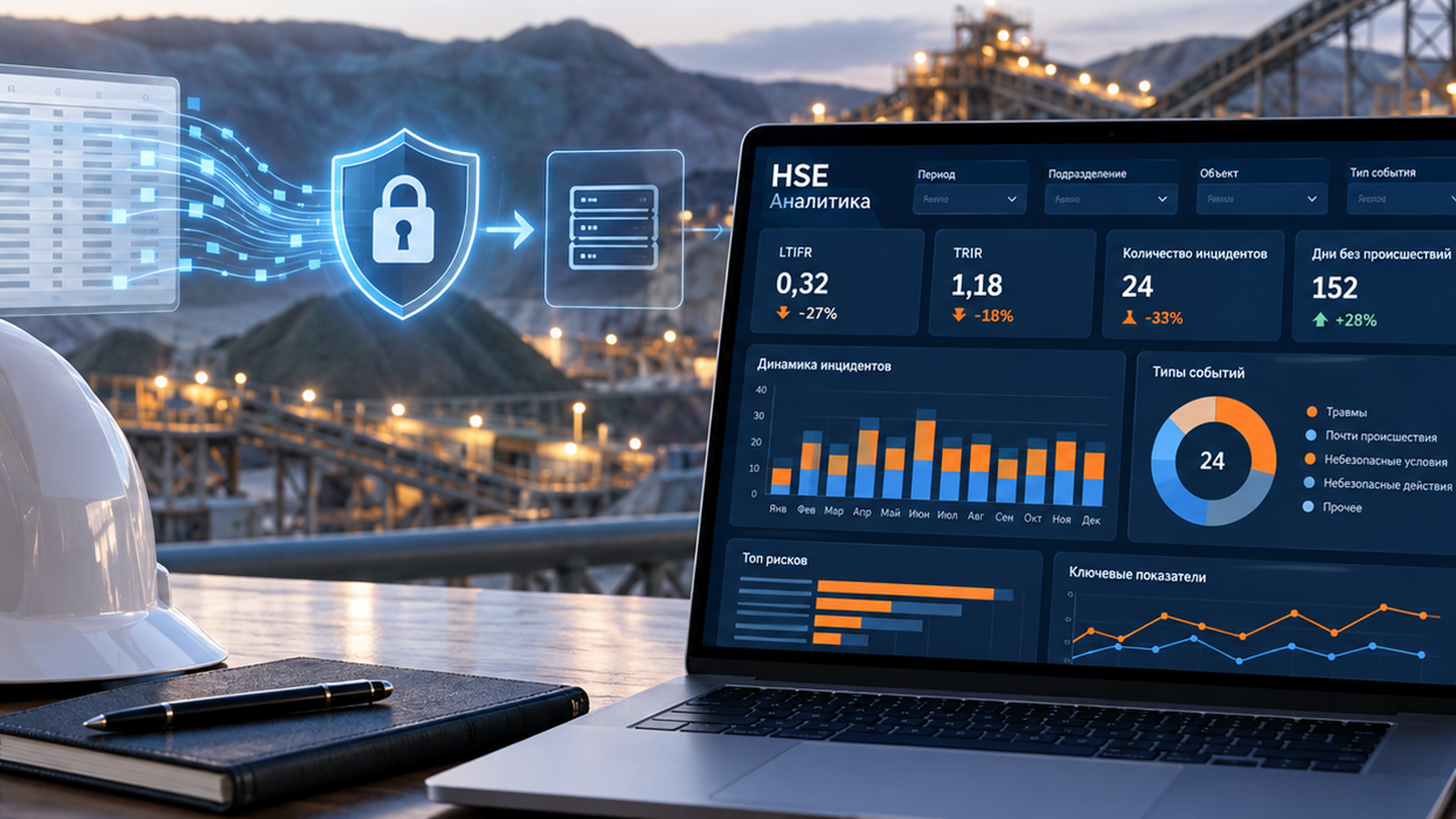
Von der anonymisierten Excel-Datei zur HSE-Analytik für das Management. Stufe 2: ein autarkes interaktives HSE-Dashboard mit Vibe-Coding
Die KI hilft, die Programmhülle auf einer anonymisierten Excel-Vorlage aufzubauen, während die echte Arbeitsdatenbank erst lokal auf dem Rechner des Nutzers in das fertige HTML geladen wird.
Einleitung
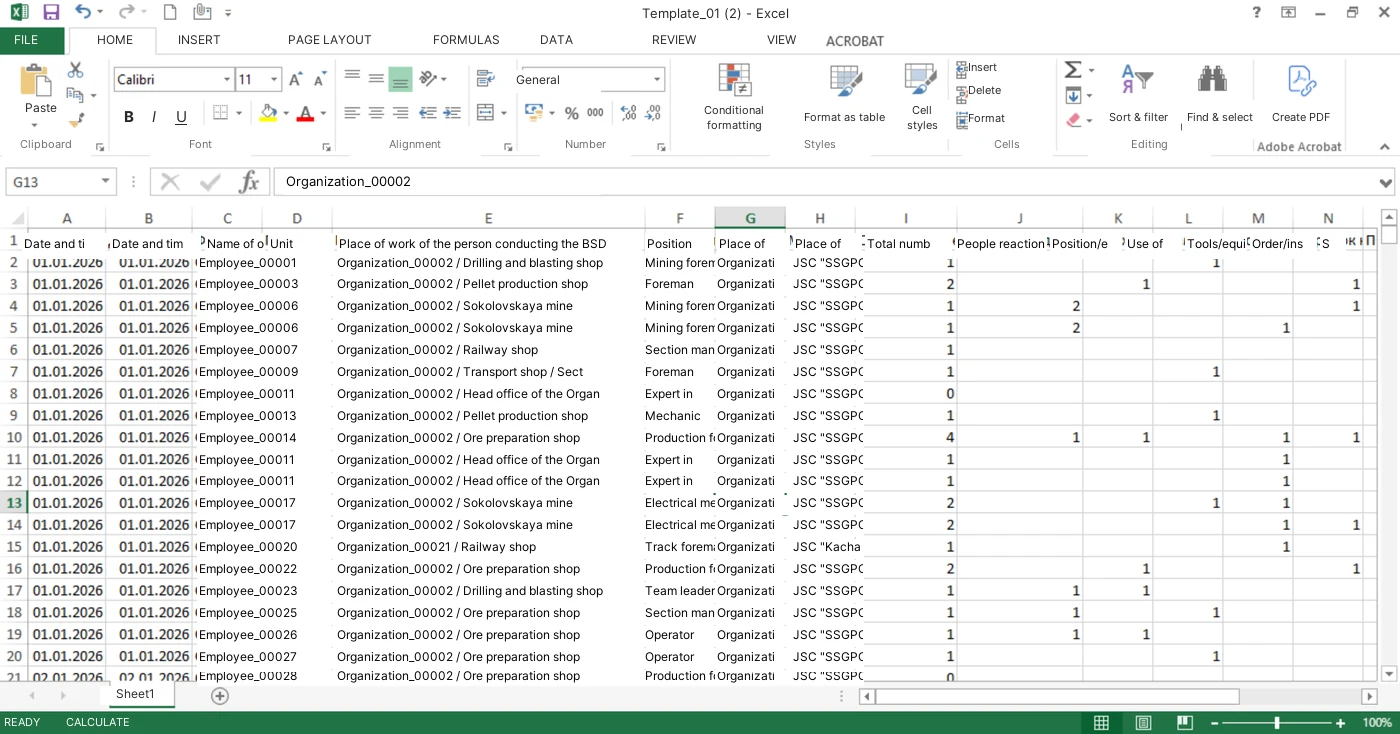
In der ersten Veröffentlichung habe ich gezeigt, wie wir die Frage der sicheren Datenaufbereitung gelöst haben: Wir haben ein lokales Maskierungswerkzeug gebaut und gelernt, eine anonymisierte Excel-Vorlage zu erzeugen, die die Struktur der Arbeitsdatenbank behält, ohne echte personenbezogene Daten in eine externe KI-Umgebung zu geben.
Die nächste Frage stellt sich fast sofort: Was macht man mit dieser Vorlage weiter?
Unsere Aufgabe war nicht, einfach ein paar Diagramme zu bauen. Wir brauchten ein funktionierendes Analysewerkzeug, das sich bei der Vorbereitung von Kaskadenkommunikation und Sicherheitsausschüssen einsetzen lässt: die Auswahl ändern, von einer Gesamtkennzahl bis zur Abteilung, zum Bereich und zum einzelnen Datensatz durchklicken, Engpässe sehen und schnell Material für das Gespräch mit Führungskräften vorbereiten.
Dabei galt weiterhin die Hauptbedingung der ersten Stufe: Während der externen Entwicklung wird die echte Arbeitsdatenbank des Unternehmens nicht an die KI übergeben.
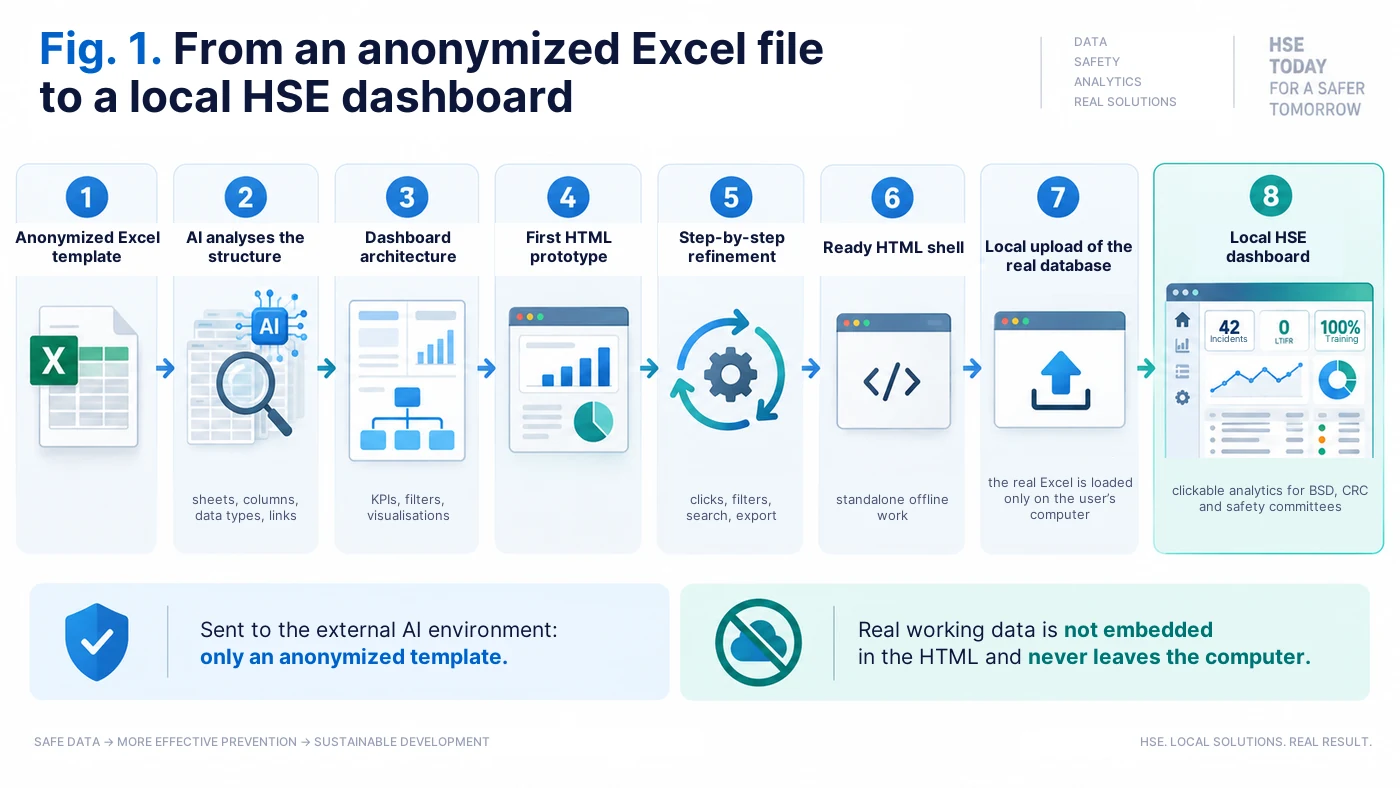
Warum überhaupt ein eigenes Dashboard nötig wurde
Unsere Ausgangsdaten entstehen seit Langem digital. Verhaltensbezogene Sicherheitsdialoge (BSD) und die Kontrolle kritischer Risiken (CRC) führen Führungskräfte und Fachleute über die mobile Unternehmens-App CoLab durch. Das Problem war also nicht das Fehlen von Daten, sondern der nächste Schritt: wie man eine große Menge an Datensätzen schnell in verständliche Managementanalytik verwandelt.
Das Unternehmenssystem erlaubt es, eine Beobachtung durchzuführen, Felder auszufüllen und einen Export zu erzeugen. Eine tiefere analytische Ausarbeitung erfordert jedoch eine eigene IT-Entwicklung. Bei begrenzter Anzahl an Fachleuten, Fristen und Budget können solche Anfragen recht lange warten.
Erste Online-Dashboards auf Superset-Basis decken quantitative Grundaufgaben ab. Für die praktische Arbeit reicht das nicht. Wenn eine Führungskraft sieht, dass 500 Prüfungen durchgeführt oder 70 Abweichungen festgestellt wurden, folgt immer dieselbe Frage: Wo genau ist das passiert, warum, und welche konkreten Datensätze stehen dahinter?
Deshalb betrachten wir das autarke HTML-Dashboard nicht als Ersatz für Unternehmens-IT-Systeme, sondern als schnelles Zwischenwerkzeug. Es erlaubt, die Analytik in kurzer Zeit praktisch zu prüfen, zu verstehen, welche Kennzahlen wirklich gebraucht werden und wo ein Durchgriff auf die Primärdaten nötig ist — und erst danach ein präziseres Lastenheft für die industrielle Umsetzung zu schreiben.
Schritt 1. Zuerst die Daten verstehen, nicht das Programm schreiben
Einer der häufigsten Fehler im Umgang mit KI ist die sofortige Bitte: „Bau mir ein Dashboard.“ Ein schönes Bild bekommt man schnell, aber es ist längst nicht sicher, dass man es später auch benutzen kann.
Deshalb war unsere erste Anfrage an die KI eine andere. Wir haben die anonymisierte Excel-Vorlage hochgeladen und darum gebeten, zunächst nichts zu programmieren, sondern die Struktur der Datei zu analysieren: welche Blätter, Spalten und Datentypen sie enthält, welche Felder miteinander verknüpft sind, was sich für Filter eignet, welche Kennzahlen berechnet werden können und wo die Ausgangsstruktur Fehler enthalten kann.
So tritt die KI zuerst nicht als Programmierer auf, sondern als Datenanalyst.
Für verhaltensbezogene Sicherheitsdialoge sind zum Beispiel Datum, Unternehmen, Werkstatt, Bereich, Beobachter, Mitarbeiter, Verhaltensart, Prozess, Beschreibung und Ergebnis wichtig. Statt eines echten Nachnamens kann die KI dabei „Mitarbeiter_00001“ sehen. Für den Aufbau der Dashboard-Logik braucht sie den echten Namen nicht.
Prompt 1 — Analyse der Struktur der anonymisierten Datenbank: siehe Anhang am Ende des Artikels.
Verhaltensbezogene Sicherheitsdialoge: von der Gesamtzahl zum konkreten Datensatz
Der nächste Schritt besteht darin, nicht eine Reihe schöner Visualisierungen festzulegen, sondern die Managementfragen, die das Dashboard beantworten soll.
Bei den Verhaltensdialogen ist für uns wichtig: die Dynamik, die Struktur des beobachteten Verhaltens, die Einheiten, die Prozesse, die Wiederholung von Abweichungen, die Arbeit der Beobachter und die Möglichkeit, von der Gesamtzahl zum konkreten Datensatz zu gelangen.
Die Logik wird deshalb von oben nach unten aufgebaut: Unternehmen → Werkstatt → Bereich → Verhaltensart → Prozess → einzelner Datensatz. Ein Klick auf eine Säule oder ein Segment des Diagramms ändert die Auswahl und zeigt genau die Datensätze, die die Kennzahl gebildet haben.
Zusätzlich kommen die Suche nach Mitarbeiter oder anonymisiertem Kennzeichen, die Historie der festgestellten Abweichungen, ein Ranking der Einheiten und der BSD-Durchführenden sowie der Export der aktuellen Auswahl nach Excel hinzu.
Hier gilt bei mir eine einfache Regel: Wenn nach dem Blick auf ein Diagramm unklar bleibt, welche Managemententscheidung es unterstützt, gehört dieses Diagramm höchstwahrscheinlich nicht ins Dashboard.
Prompt 2 und Prompt 5 — Aufbau des HSE-Dashboards und interaktiver Durchgriff: siehe Anhang am Ende des Artikels.
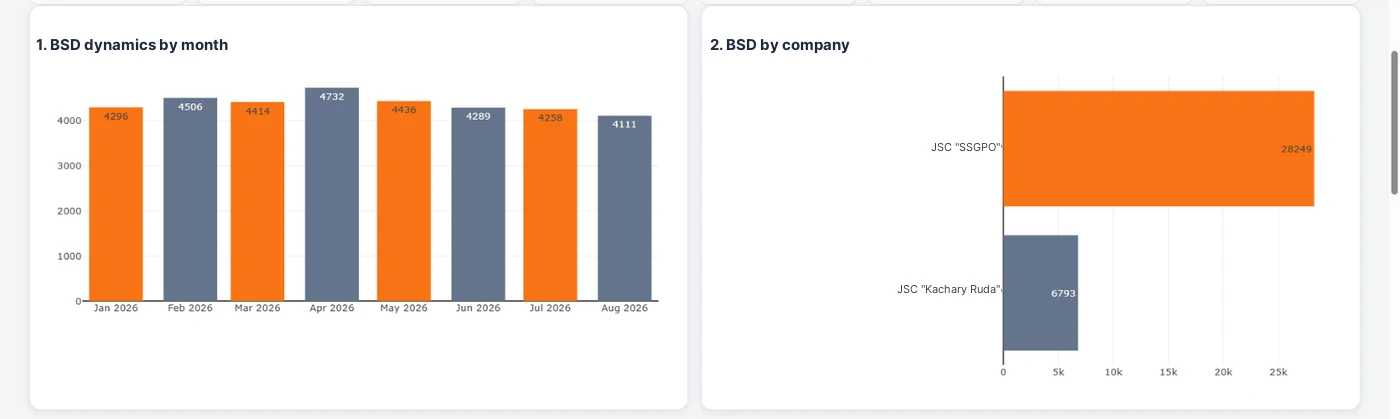
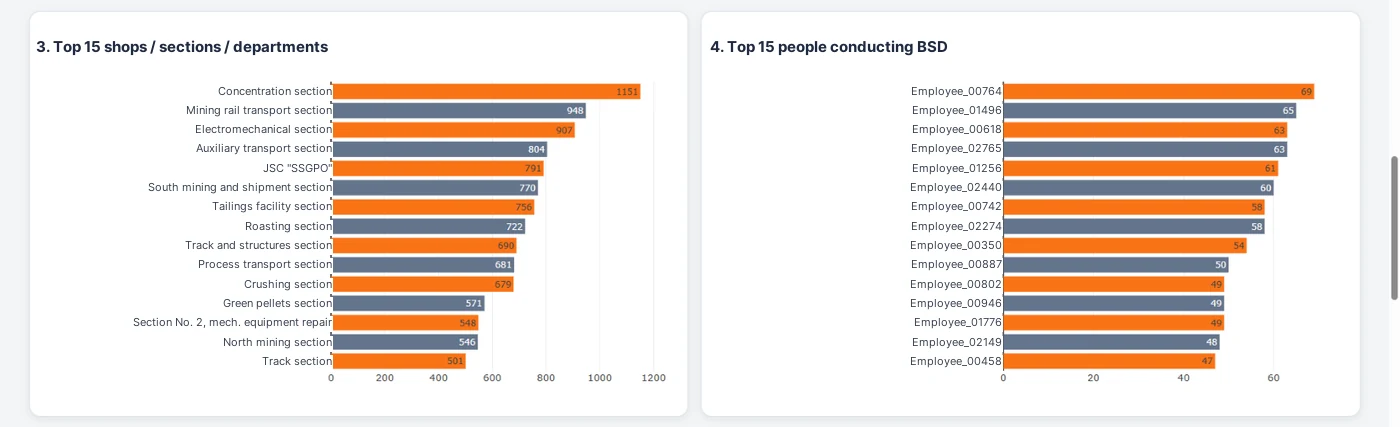
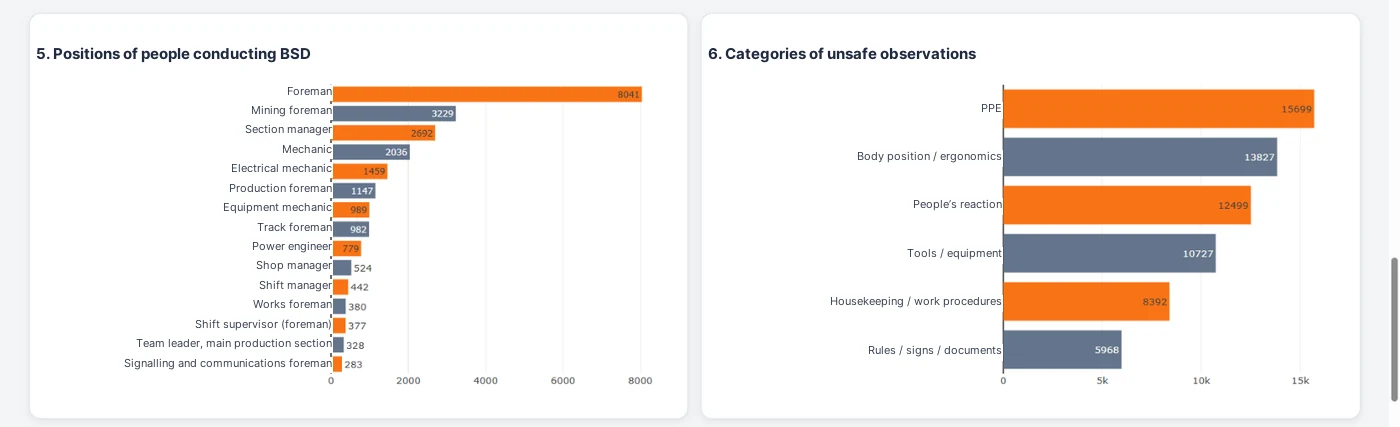
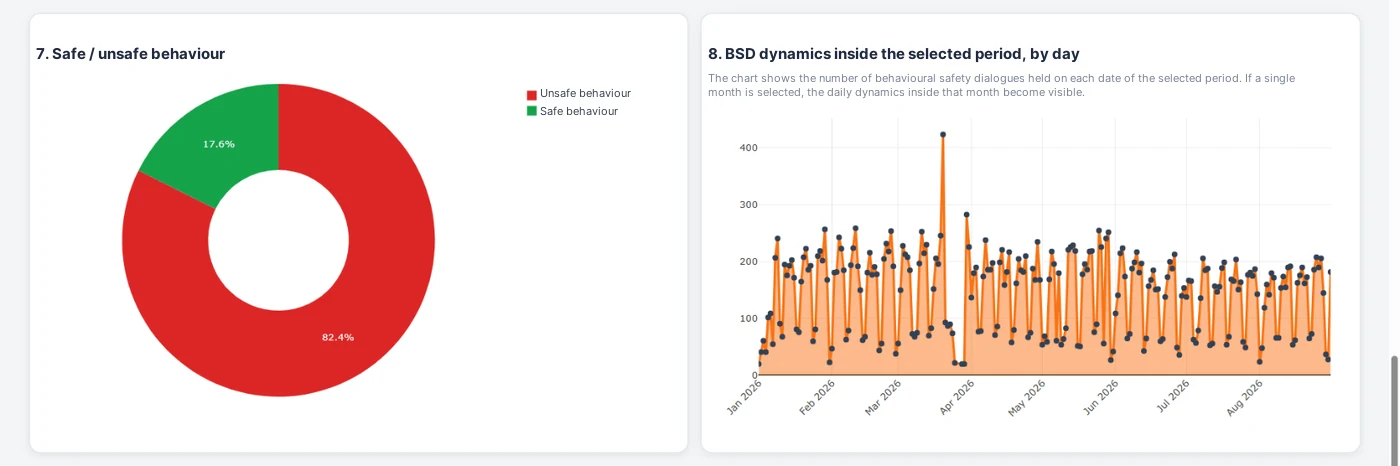
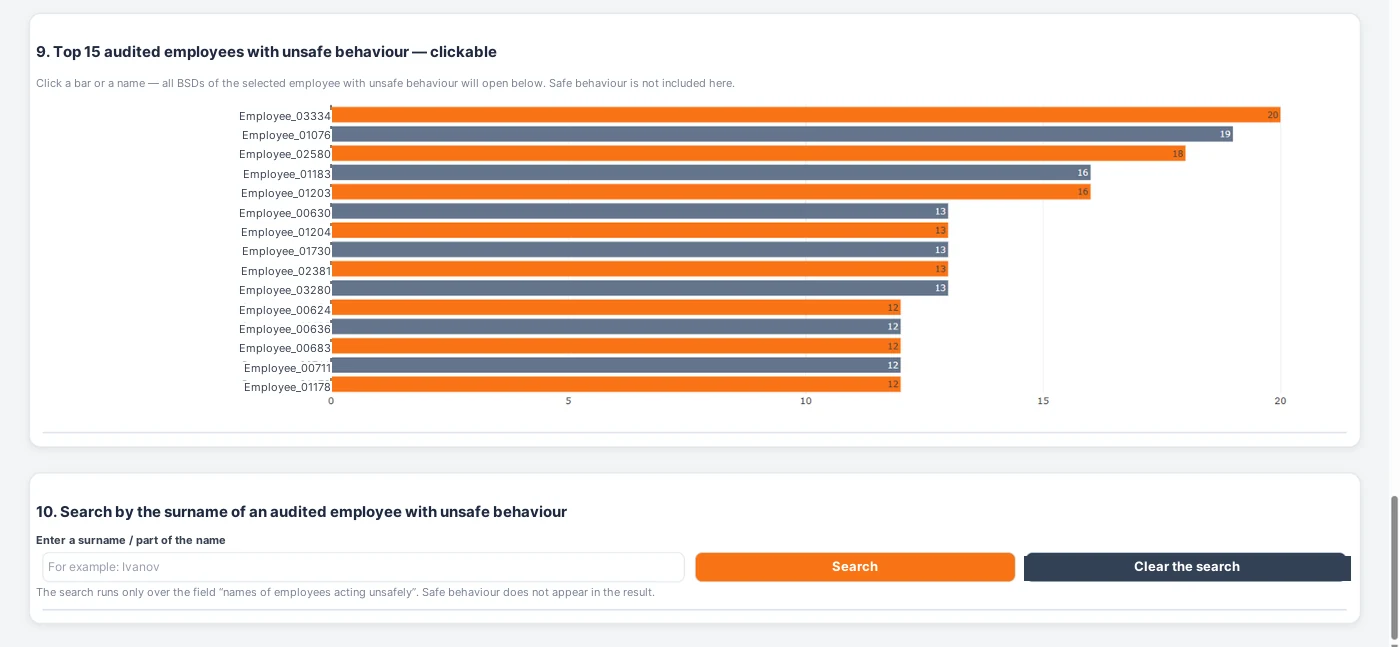
Ergänzung um den Stundenzettel: wie man die festgelegte empfohlene BSD-Häufigkeit sieht
Danach sind wir noch einen Schritt weitergegangen. Um Zeit zu sparen und kein separates Werkzeug zu bauen, wurde dasselbe Dashboard um den Anwesenheitsnachweis ergänzt.
Für die Entwicklung wurde zunächst eine anonymisierte Vorlage des Stundenzettels verwendet, später — bereits lokal — der tatsächliche Stundenzettel. So wurde nicht nur der Umfang der durchgeführten BSD sichtbar, sondern auch die Einhaltung der festgelegten empfohlenen Häufigkeit.
Im Kern haben wir die Zahl der tatsächlich geleisteten Schichten mit der Zahl der tatsächlich geführten Sicherheitsdialoge verglichen. Dadurch wurde sichtbar, wo die geforderte Häufigkeit eingehalten wird und wo ein Rückstand entsteht.
Besonders nützlich ist dieser Ansatz für Werkstatt- und Bereichsleiter: Das Dashboard zeigt nicht nur den Gesamtumfang der Arbeit, sondern die reale Erfüllung der Anforderung — mit Durchgriff bis zur Einheit, zum Beruf und zum einzelnen Mitarbeiter.
Diese Erweiterung erforderte kein neues Prinzip. Wir haben lediglich die bereits vorhandene Logik weiterentwickelt und einen weiteren Datenbestand angebunden.
Prompt 6 — BSD-Analyse unter Berücksichtigung der tatsächlich geleisteten Schichten: siehe Anhang am Ende des Artikels.
CRC: derselbe Ansatz, aber für die Kontrolle kritischer Risiken
Dieselbe Logik gilt auch für CRC. Aus dem Ausgangsexport lässt sich ablesen, wie viele CRC-Prüfungen durchgeführt wurden und wie viele davon Abweichungen enthielten. Die reine Menge beantwortet jedoch nicht die Hauptfrage: Wie gut wird die Anforderung in jeder Schicht tatsächlich erfüllt?
Dafür werden die CRC-Daten und der tatsächliche Stundenzettel für denselben Zeitraum lokal in das Dashboard geladen. Nach dem Abgleich ist sichtbar, wer tatsächlich in der Schicht war, wie viele CRC-Prüfungen er hätte durchführen müssen und wie viele er tatsächlich durchgeführt hat.
Am Ende erhalten wir nicht nur die Anzahl, sondern auch den Erfüllungsgrad, das Defizit, die Liste der Nichterfüller und — bei einer erweiterten Datenbasis — zusätzlich die Zuordnung zu Bereich, Werkstatt, Prozess und den Ursachen der Abweichungen.
Alle Diagramme bleiben dabei klickbar: Von der Gesamtkennzahl kann man tiefer gehen — zur Einheit, dann zum Bereich, weiter zum Beruf und schließlich zur Karte eines konkreten Mitarbeiters oder eines konkreten Datensatzes.
Screenshots zu CRC zeige ich in diesem Artikel nicht, um das Material nicht zu überladen. Technisch wird dasselbe Prinzip verwendet wie bei BSD.
Prompt 7 — CRC und tatsächlicher Stundenzettel: Berechnung der Erfüllung und Durchgriff bis zum Mitarbeiter: siehe Anhang am Ende des Artikels.
Schritt 2. Der erste Prototyp und schrittweise Verbesserungen
Wenn die Datenstruktur und die Analytiklogik klar sind, kann man unmittelbar zum Vibe-Coding übergehen.
Die Aufgabe lässt sich dann schon recht konkret formulieren: eine einzige autarke HTML-Datei erstellen, die sich in einem gewöhnlichen Browser öffnet, KPIs, Filter, interaktive Diagramme und eine Tabelle der Ausgangsdatensätze enthält und ohne Installation zusätzlicher Software funktioniert.
In dieser Phase werden im Programm weiterhin ausschließlich anonymisierte Daten verwendet.
Die erste Version ist fast nie die endgültige. Man wählt ein Unternehmen — und die Werkstattliste bleibt allgemein. Man klickt auf ein Diagramm — und es gibt keinen Durchgriff zum Datensatz. Man fügt eine neue Funktion hinzu — und eine der Visualisierungen arbeitet nicht mehr korrekt. Das ist ein normaler Teil der Entwicklung.
Statt die ganze Anwendung neu zu schreiben, wird die Aufgabe punktuell gestellt: „Mach die Filter abhängig“, „Füge eine Detailansicht per Klick hinzu“, „Korrigiere nur Diagramm Nr. 6, ändere die übrige Logik nicht“.
Genau hier ist Vibe-Coding für Fachleute besonders nützlich, die selbst keine Programmierer sind. Man muss genau erklären, nicht wie eine Funktion zu schreiben ist, sondern wie sich das Programm für den Nutzer verhalten soll.
Prompt 3, Prompt 5 und Prompt 8 — Erstellung des ersten HTML, Detailansicht und Fehlerbehebung: siehe Anhang am Ende des Artikels.
Schritt 3. Vorlage entfernen und echte Daten lokal laden
Wenn Oberfläche und Logik an der anonymisierten Vorlage erprobt sind, werden die Demonstrationsdaten aus der Endfassung entfernt. Das HTML bleibt eine Programmhülle.
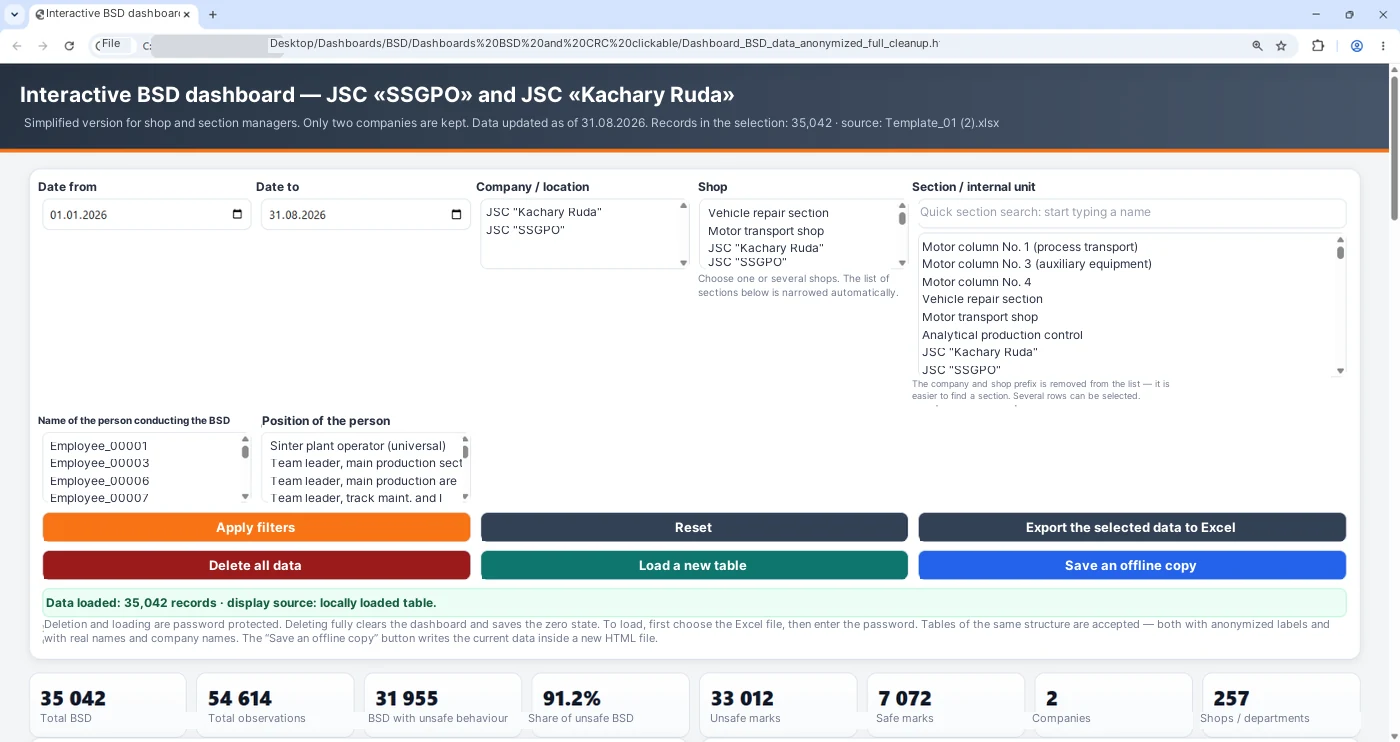
Hinzu kommt eine Schaltfläche zum Laden von Excel. Der Nutzer öffnet das fertige HTML auf dem Firmenrechner, wählt die aktuelle Arbeitsdatenbank aus, und der Browser liest die Datei und berechnet die Kennzahlen innerhalb der lokalen Sitzung.
Das Endschema ist also einfach: Das fertige HTML und die Arbeits-Excel-Datei liegen auf demselben Rechner; die Arbeitsdaten werden lokal in das Programm geladen und gelangen nicht mehr in die externe KI-Umgebung.
Auf dem veröffentlichten Screenshot sind die echten Nachnamen retuschiert. Das ist wichtig: Der Artikel soll das Funktionsprinzip zeigen und keine personenbezogenen Daten offenlegen.
Prompt 4 — lokales Laden der Excel-Arbeitsdatenbank: siehe Anhang am Ende des Artikels.
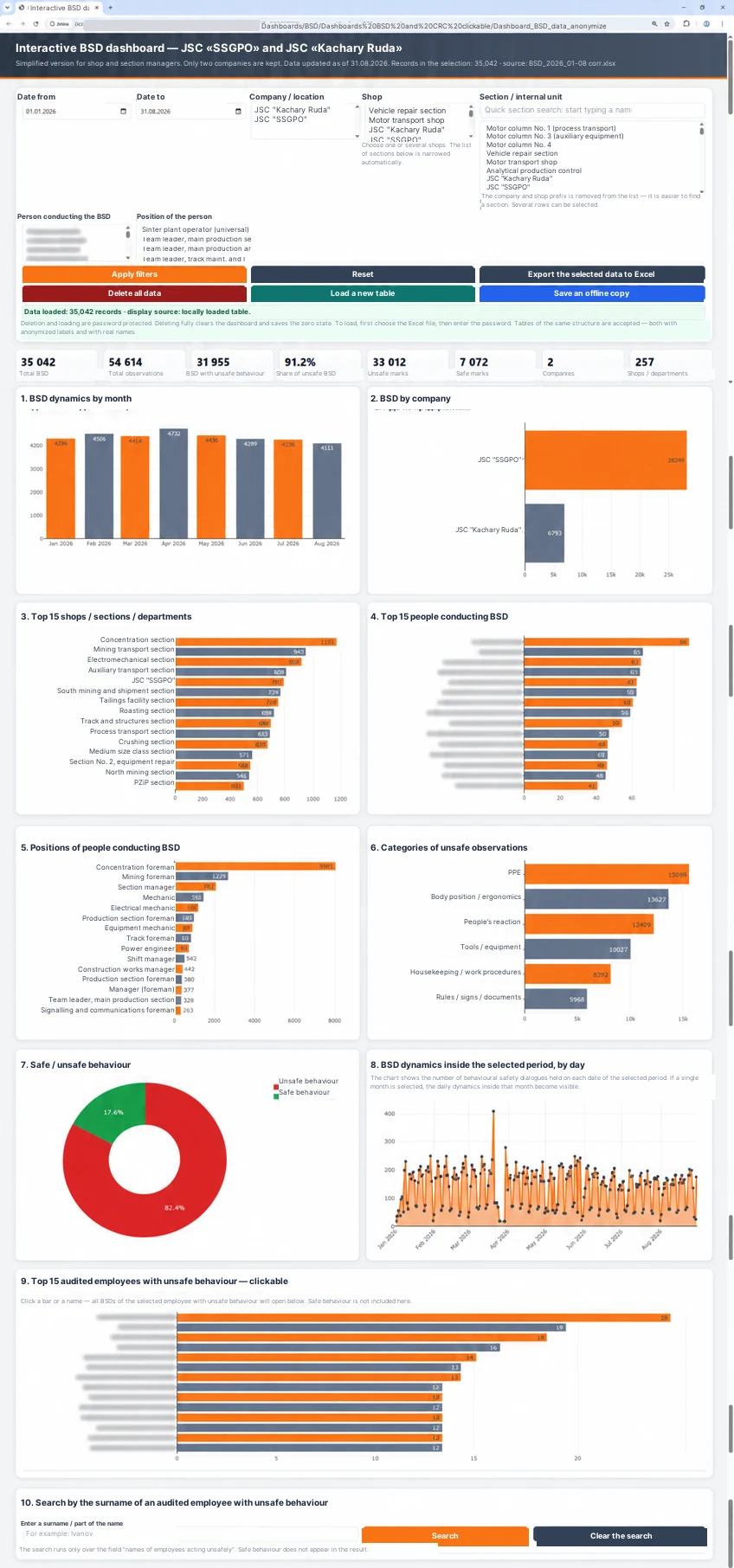
Laden, Ergänzen, Zurücksetzen und Offline-Kopie
Den Nutzerfunktionen mussten wir gesonderte Aufmerksamkeit widmen. In der Praxis ist es wichtig, das Dashboard nicht nur zu öffnen, sondern seinen Zustand auch schnell zu steuern.
Deshalb wurden getrennte Aktionen ergänzt: eine neue Tabelle laden, die Daten vollständig löschen, eine Offline-Kopie speichern und die Filter zurücksetzen, ohne die Datenbank zu löschen. Das sind verschiedene Szenarien, und sie müssen dem Nutzer auf den ersten Blick klar sein.
Außerdem habe ich ein kurzes Demonstrationsvideo aufgenommen, das zeigt, wie das Dashboard auf der anonymisierten Vorlage arbeitet, wie ein vollständiges Zurücksetzen abläuft und wie anschließend die echten Daten geladen werden. Ein solches Videoanhang beantwortet Fragen schneller als jede Textbeschreibung.
Videoanhang 1. Bildschirmaufnahme: von der Vorlage zur Arbeitsdatenbank — das Video finden Sie am Ende des Artikels.
Von der Analytik zum Managementgespräch
Der Hauptwert des Dashboards zeigt sich nicht auf dem Bildschirm, sondern in der Besprechung.
Die gewonnenen Auswertungen werden bei der Vorbereitung von Kaskadenkommunikation und Arbeitsschutzausschüssen genutzt: von der Ebene der Einheiten bis zum zentralen Ausschuss des Unternehmens, der monatlich stattfindet.
Auf Bereichsebene sieht man konkrete Datensätze und Mitarbeiter. Auf Werkstattebene — wiederkehrende Probleme. Darüber — den Vergleich der Einheiten und systemische Zonen, die die Aufmerksamkeit der Führungskräfte erfordern.
Deshalb kommt in den Ausschuss nicht mehr nur der Satz „Erfüllung — 82 %“, sondern ein konkreteres Bild: welche Bereiche den Rückstand verursachen, in welchen Schichten die Anforderung nicht erfüllt wird, welche Abweichungsarten sich wiederholen und welche Datensätze mit der Führungskraft besprochen werden müssen.
Das Dashboard zeigt, wo zu suchen ist. Ursache und Managemententscheidung bestimmen weiterhin Menschen.
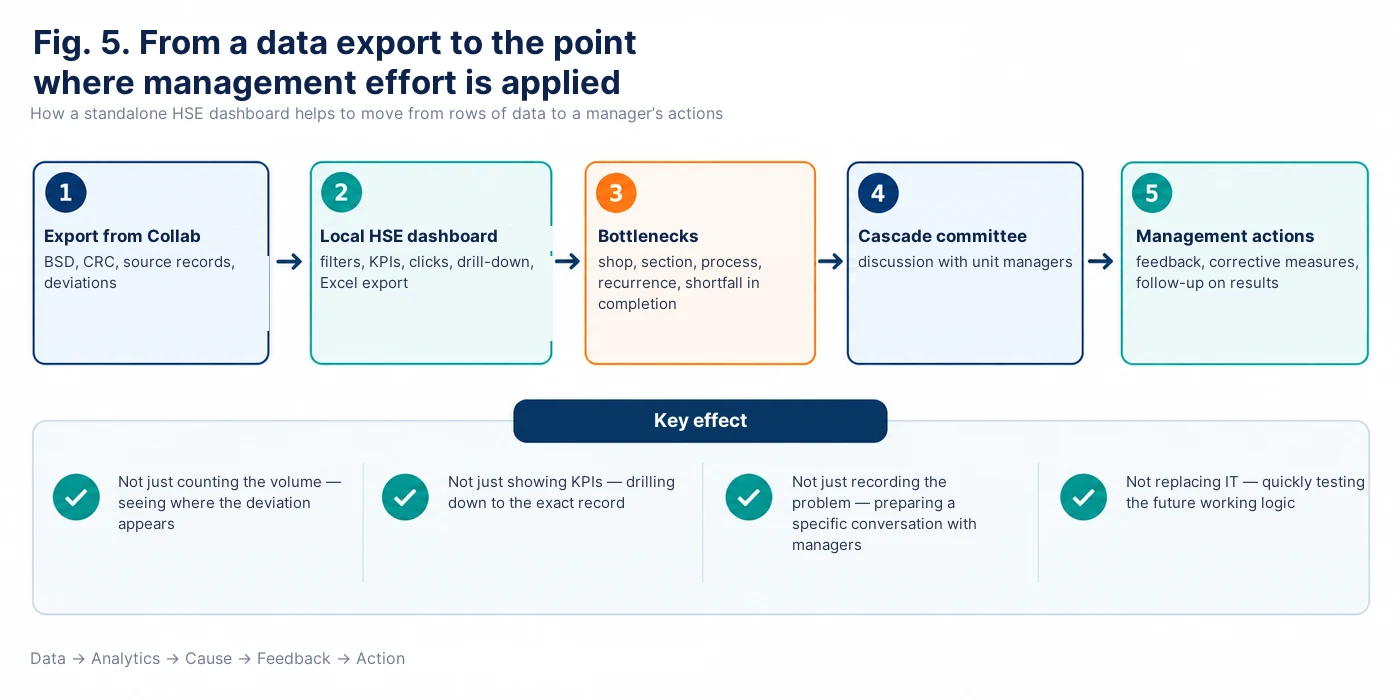
Übergangswerkzeug oder künftiges Industriesystem
Für uns ist das autarke HTML-Dashboard kein Endziel und steht nicht in Konkurrenz zur Unternehmens-IT-Architektur.
Seine Aufgabe ist es, den Weg von der Produktionsidee zum funktionierenden Analyse-Prototyp schnell zurückzulegen. Während die industrielle Lösung entwickelt wird, können die Einheiten das Werkzeug bereits für Analysen nutzen, und die Fachleute erhalten praktisches Feedback dazu, welche Kennzahlen wirklich gebraucht werden.
Hat der Prototyp seinen Nutzen bestätigt, lässt sich seine Logik deutlich leichter an IT-Entwickler übergeben — für die spätere Umsetzung in JavaScript, in Superset oder in einer anderen Unternehmensumgebung mit automatischer Datenintegration.
Mit anderen Worten: Vibe-Coding ersetzt die IT nicht. Es nimmt einen Teil der Unsicherheit bereits vor Beginn der großen Entwicklung: Es wird im Voraus klar, welche Filter nötig sind, wohin der Durchgriff führen muss, welche Daten zu verknüpfen sind und welches Managementergebnis der Nutzer erhalten soll.
Was am Ende herauskam
Im Ergebnis wird die anonymisierte Excel-Vorlage zur technischen Brücke zwischen der echten Arbeitsdatenbank und der KI. Die KI sieht die Datenstruktur, hilft, Logik und Oberfläche zu entwickeln, schreibt und verbessert den Programmcode. Die echte Datenbank erscheint im Werkzeug erst, wenn das fertige HTML bereits auf dem Rechner des Nutzers liegt.
Für eine Fachkraft für Arbeitssicherheit verkürzt das den Weg von der Idee zum funktionierenden Prototyp spürbar.
Der wichtigste Vorteil liegt nicht darin, dass die KI Diagramme zeichnen kann. Entscheidend ist die Möglichkeit, eine Produktionsfrage deutlich schneller in ein Analysewerkzeug zu verwandeln, den Engpass zu sehen und die Aufmerksamkeit der Führungskraft dorthin zu lenken, wo wirklich Handlung nötig ist.
In der nächsten Veröffentlichung möchte ich von der Datenanalyse zu einem anderen Thema übergehen: Ich zeige, wie die KI aus einem gewöhnlichen Assistenten allmählich zu einem „zweiten Experten“ wurde, der die Qualität von Sicherheitskurzunterweisungen und Verhaltensdialogen anhand mehrerer unabhängiger Kriterien bewertet.
Fertige Prompts für den Aufbau eines autarken HSE-Dashboards für BSD und CRC
Praktische Regel: In die externe KI-Umgebung gelangt nur eine geprüfte anonymisierte Vorlage. Echte Excel-Arbeitsdateien, Stundenzettel und personenbezogene Daten werden erst lokal in der fertigen HTML-Hülle angebunden.
Wie die Prompts mit dem Artikel zusammenhängen
| Abschnitt des Artikels | Prompt |
|---|---|
| Schritt 1. Analyse der anonymisierten Datenbank | Prompt 1 |
| BSD-Architektur und Managementfragen | Prompt 2 |
| Erstellung des ersten autarken HTML | Prompt 3 |
| Vorlage entfernen und echte Datenbank lokal laden | Prompt 4 |
| Klickbarkeit, Filter und Durchgriff bis zum Datensatz | Prompt 5 |
| BSD + Stundenzettel: festgelegte empfohlene Häufigkeit | Prompt 6 |
| CRC + Stundenzettel: Regelmäßigkeit der Erfüllung und Abweichungen | Prompt 7 |
| Fehlerbehebung und Prüfung der Autarkie | Prompt 8 |
Prompt 1. Analyse der Struktur der anonymisierten Excel-Datei
Ich lade eine anonymisierte Excel-Vorlage einer HSE-Arbeitsdatenbank hoch.

Programmiere zunächst nichts.

Analysiere:
1. die Blätter der Datei;
2. die Spaltenüberschriften;
3. die Datentypen;
4. die Pflicht- und optionalen Felder;
5. die hierarchischen Beziehungen zwischen Unternehmen, Werkstatt, Bereich und weiteren Ebenen;
6. die für Filter geeigneten Felder;
7. die für KPIs, Rankings und Visualisierungen geeigneten Felder;
8. die Felder, die sich als stabiles anonymisiertes Kennzeichen eines Mitarbeiters eignen;
9. mögliche Probleme der Ausgangsdatenbank: leere Werte, unterschiedliche Schreibweisen derselben Einheit, uneinheitliche Datumsformate, Dubletten, Vermischung von Text und Zahlen, mehrdeutige Spaltennamen.

Bestimme für die BSD-Datenbank gesondert, wo sich Folgendes befindet:
- Datum und Uhrzeit;
- Unternehmen;
- Werkstatt;
- Bereich / interne Einheit;
- die Person, die den BSD durchführt;
- die Position dieser Person;
- Mitarbeiter / anonymisiertes Kennzeichen;
- Art des sicheren oder unsicheren Verhaltens;
- Prozess / Art der Arbeiten;
- Beschreibung der Beobachtung;
- Ergebnis oder Reaktion.

Nach der Analyse:
- beschreibe die Datenstruktur kurz;
- schlage vor, welche Verknüpfungen zwischen den Feldern erhalten bleiben müssen;
- liste die strittigen Stellen auf, die mit dem Nutzer zu bestätigen sind;
- schlage erst nach der Bestätigung die Architektur des künftigen Dashboards vor.

Versuche nicht, die anonymisierten Werte wiederherzustellen, und ziehe keine Rückschlüsse auf die Identität eines konkreten Mitarbeiters.
Prompt 2. Dashboard-Architektur für verhaltensbezogene Sicherheitsdialoge
Schlage auf Grundlage der bestätigten Struktur der anonymisierten Excel-Datei die Architektur eines autarken HSE-Dashboards für verhaltensbezogene Sicherheitsdialoge vor.

Hauptprinzip: Jede Visualisierung muss eine konkrete Managementfrage beantworten. Füge keine Diagramme nur zur Dekoration hinzu.

Sieh Folgendes vor:
1. zentrale KPIs zum Umfang der BSD und der Beobachtungen;
2. Filter nach Zeitraum;
3. eine abhängige Hierarchie Unternehmen → Werkstatt → Bereich / interne Einheit;
4. einen Filter nach der Person, die den BSD durchführt;
5. einen Filter nach der Position dieser Person;
6. die BSD-Dynamik nach Monaten und/oder Tagen;
7. einen Vergleich der Unternehmen;
8. eine Top-Liste der Einheiten / Bereiche;
9. eine Top-Liste der BSD-Durchführenden;
10. die Struktur des sicheren und unsicheren Verhaltens;
11. die Kategorien unsicherer Beobachtungen;
12. die Analyse der Prozesse / Arbeitsarten;
13. ein Ranking der Mitarbeiter, bei denen unsicheres Verhalten mehrfach erfasst wurde;
14. eine Suche nach Mitarbeiter oder anonymisiertem Kennzeichen;
15. die BSD-Historie des ausgewählten Mitarbeiters;
16. die Möglichkeit zu erkennen, ob sich dieselbe Art unsicheren Verhaltens bei einem Mitarbeiter an verschiedenen Tagen, bei verschiedenen Führungskräften oder in verschiedenen Bereichen wiederholt hat;
17. den Export der aktuellen Auswahl nach Excel.

Gib für jede Visualisierung gesondert an:
- welche Frage der Führungskraft sie beantwortet;
- welche Felder verwendet werden;
- wohin ein Klick auf ein Element des Diagramms führen soll.

Beschreibe die Architektur zuerst in Worten. Erzeuge noch keinen Code.
Prompt 3. Erstellung des ersten autarken HTML
Erstelle auf Grundlage der abgestimmten Architektur die erste autarke Version des interaktiven HSE-Dashboards.

Anforderungen:
1. Das Ergebnis ist eine einzige HTML-Datei.
2. Die Datei öffnet sich in einem gewöhnlichen Browser ohne Installation zusätzlicher Software.
3. Verwende in der Entwicklungsphase ausschließlich anonymisierte Demonstrationsdaten.
4. Füge die abgestimmten KPIs, Filter, Rankings, Suche, interaktiven Diagramme und eine Tabelle der Ausgangsdatensätze hinzu.
5. Verwende kein Backend.
6. Verwende keine externen APIs.
7. Lade keine Bibliotheken von einem CDN.
8. Alle erforderlichen Bibliotheken müssen sich innerhalb des HTML befinden.
9. Das Dashboard muss sich bei abgeschaltetem Internet vollständig öffnen und arbeiten.
10. Füge keine Telemetrie, keine Besuchsanalytik und keine Netzwerkanfragen hinzu.
11. Organisiere den Code so, dass der Demonstrationsbestand später entfernt und eine echte Excel-Datei lokal angebunden werden kann.
12. Ändere die vorhandenen anonymisierten Mitarbeiterkennzeichen nicht ohne Notwendigkeit.

Nach der Erstellung:
- liste die umgesetzten Funktionen auf;
- liste die Einschränkungen der ersten Version auf;
- gib an, welche Funktionen vor der weiteren Ausarbeitung manuell zu prüfen sind.
Prompt 4. Lokales Laden der Arbeitsdatenbank, Zurücksetzen und Offline-Kopie
Erweitere das vorhandene autarke HSE-Dashboard.

Ziel: Nach Abschluss der Entwicklung müssen die Demonstrationsdaten aus dem HTML entfernt sein, und die echte Arbeitsdatenbank darf nur lokal auf dem Rechner des Nutzers angebunden werden.

Füge folgende Funktionen hinzu.

1. „Neue Tabelle laden“
- der Nutzer wählt eine Excel-Datei auf seinem Rechner aus;
- die Datei wird nur lokal vom Browser gelesen;
- die Daten werden in den Arbeitsspeicher der aktuellen Sitzung geladen;
- KPIs, Filter, Diagramme, Rankings und Tabellen werden vollständig neu aufgebaut;
- die Struktur wird anhand der Spaltenüberschriften bestimmt, nicht anhand fester Spaltennummern;
- fehlt ein Pflichtfeld, wird eine verständliche Fehlermeldung ausgegeben.

2. „Filter anwenden“
- alle Visualisierungen für die aktuelle Auswahl neu berechnen.

3. „Zurücksetzen“
- nur die ausgewählten Filter leeren;
- die Anzeige der gesamten geladenen Datenbank wiederherstellen;
- die Daten selbst nicht löschen.

4. „Alle Daten vollständig löschen“
- den geladenen Arbeitsbestand vollständig aus dem aktuellen Zustand der Anwendung entfernen;
- KPIs, Diagramme, Rankings, Tabellen, Namen / Kennzeichen und Filterlisten leeren;
- das HTML in den Zustand einer leeren Programmhülle zurückversetzen.

5. „Ausgewählte Daten nach Excel exportieren“
- nur die aktuell gefilterte Auswahl exportieren.

6. „Offline-Kopie speichern“
- die Speicherung nur nach einer ausdrücklichen Aktion des Nutzers ausführen;
- wird die aktuelle Arbeitsdatenbank in die Kopie eingebettet, eine Warnung anzeigen, dass das gespeicherte HTML Arbeitsdaten enthält und als vertrauliche Datei aufzubewahren ist;
- beim Speichern dürfen keinerlei Informationen über das Netz gesendet werden.

Wenn später eine Funktion zum Nachladen neuer Daten ergänzt wird:
- zuerst die Struktur prüfen;
- keine Dubletten automatisch erzeugen;
- dem Nutzer anzeigen, wie viele Datensätze hinzugefügt und wie viele abgelehnt werden.

Entferne den Demonstrationsbestand aus der Endfassung vollständig.
Prompt 5. Abhängige Filter, Klickbarkeit und Durchgriff bis zum Datensatz
Erweitere das vorhandene HTML-Dashboard, ohne es vollständig neu zu schreiben.

Erforderlich ist:
1. Die Filter abhängig machen:
   Unternehmen → Werkstatt → Bereich / interne Einheit.
2. Nach Auswahl eines Unternehmens nur die zugehörigen Werkstätten behalten.
3. Nach Auswahl einer Werkstatt nur deren Bereiche behalten.
4. Den gewählten Zeitraum, die Person, die den BSD durchführt, und ihre Position berücksichtigen.
5. Die wichtigsten Diagramme und Rankings klickbar machen.
6. Beim Klick auf eine Säule, ein Segment, einen Punkt, eine Ranking-Zeile oder einen Mitarbeiter die entsprechende Auswahl auf das gesamte Dashboard anwenden.
7. Die Ausgangsdatensätze anzeigen, die die gewählte Kennzahl gebildet haben.
8. Die Möglichkeit ergänzen, eine Ebene höher zu gehen oder die aktuelle Detailtiefe zurückzusetzen.
9. Eine Suche nach Mitarbeiter / anonymisiertem Kennzeichen hinzufügen.
10. Für den ausgewählten Mitarbeiter die BSD-Historie im gewählten Zeitraum anzeigen: Daten, Einheiten, Durchführende, Verhaltensarten, Prozesse und Ausgangsdatensätze.
11. Gesondert die Mitarbeiter anzeigen, bei denen unsicheres Verhalten mehrfach erfasst wurde.
12. Ermöglichen, die Wiederholung gleichartigen unsicheren Verhaltens zu erkennen, selbst wenn es von verschiedenen Führungskräften oder Fachleuten und in verschiedenen Bereichen erfasst wurde.
13. Die aktuelle Auswahl nach Excel exportieren.
14. Bereits funktionierende Funktionen nicht ohne Notwendigkeit ändern.

Führe nach der Erweiterung eine Regressionsprüfung durch:
- alle Filter;
- Klicks auf die Diagramme;
- Suche;
- Detailansicht;
- Export;
- Rückkehr zur vollständigen Auswahl.
Prompt 6. BSD + tatsächlicher Stundenzettel: Erfüllung der festgelegten empfohlenen Häufigkeit
Ergänze das vorhandene Dashboard um einen Modus zur BSD-Analyse unter Berücksichtigung der tatsächlich geleisteten Schichten.

Quellen:
- der BSD-Export aus Collab;
- der Arbeitszeitnachweis für denselben Zeitraum.

Verwende in der Entwicklungsphase ausschließlich eine anonymisierte Vorlage des Stundenzettels. Der echte Stundenzettel darf erst später und nur lokal angebunden werden.

WICHTIG:
Erfinde die Vorgabe für die Durchführung von BSD nicht selbst. Vor der Berechnung muss der Nutzer die festgelegte empfohlene Häufigkeit angeben, zum Beispiel:
- X BSD je N tatsächlich geleisteter Schichten;
- X BSD je Kalender- / Berichtszeitraum;
- eine andere Regel des Unternehmens.

Logik:
1. Bestimme die tatsächlich geleisteten Schichten anhand des Stundenzettels.
2. Zähle Urlaub, Krankheit und andere Abwesenheiten nicht als tatsächlich geleistete Schichten.
3. Ordne den BSD-Bestand und den Stundenzettel über das stabile Mitarbeiterkennzeichen, Unternehmen, Werkstatt, Bereich, Beruf und Zeitraum einander zu — je nach verfügbaren Feldern.
4. Vermische keine gleichen Nachnamen / Kennzeichen und Berufe aus verschiedenen Einheiten.
5. Berechne auf Basis der vom Nutzer vorgegebenen Häufigkeit die erwartete Anzahl an BSD für die tatsächlich geleistete Zeit.
6. Zeige:
   - die tatsächlich geleisteten Schichten;
   - die festgelegte empfohlene Häufigkeit;
   - die tatsächliche Anzahl der BSD;
   - die Abweichung von der empfohlenen Häufigkeit;
   - den Erfüllungsgrad;
   - die Einheiten und Mitarbeiter mit Rückstand.
7. Füge einen Durchgriff hinzu:
   Unternehmen → Werkstatt → Bereich → Beruf → konkreter Mitarbeiter → seine BSD-Datensätze.
8. Ermögliche den Export der Liste der Mitarbeiter / Einheiten mit Abweichung.

Sind die Struktur des Stundenzettels oder die Häufigkeitsregel mehrdeutig, zeige zuerst die strittigen Fälle und bitte um Bestätigung. Führe die Berechnung vor der Bestätigung nicht aus.
Prompt 7. CRC + tatsächlicher Stundenzettel: Regelmäßigkeit der Durchführung und Abweichungen
Ergänze das Dashboard um einen eigenen Modus zur Analyse der Kontrolle kritischer Risiken (CRC).

Quellen:
- der CRC-Export aus Collab;
- der tatsächliche Arbeitszeitnachweis für denselben Zeitraum.

Verwende in der Entwicklungsphase anonymisierte Vorlagen. Echte Datenbestände dürfen nur lokal angebunden werden.

Logik:
1. Bestimme die tatsächlich geleisteten Schichten jedes Mitarbeiters.
2. Zähle Urlaub, Krankheit und andere Abwesenheiten nicht als Arbeitsschichten.
3. Erfinde die Vorgabe / erforderliche Regelmäßigkeit der CRC nicht selbst. Hole sie als Parameter vom Nutzer ein.
4. Ist für einen konkreten Prozess die Anforderung „1 CRC je tatsächlich geleisteter Schicht“ bestätigt, verwende sie erst nach Bestätigung durch den Nutzer.
5. Ordne die CRC den tatsächlich geleisteten Schichten über das stabile Kennzeichen, Unternehmen, Werkstatt, Bereich, Beruf, Datum und/oder Schicht zu.
6. Vermische keine gleichen Berufe und Kennzeichen aus verschiedenen Einheiten.
7. Zeige für jeden Mitarbeiter:
   - die tatsächlich geleisteten Schichten;
   - die Anzahl der CRC;
   - die Schichten / Zeiträume, in denen gemäß der vorgegebenen Regel eine CRC fehlt;
   - die Abweichung;
   - den Erfüllungsgrad.
8. Füge einen Durchgriff hinzu:
   Unternehmen → Werkstatt → Bereich → Beruf → Mitarbeiter → konkrete Schicht / konkreter CRC-Datensatz.
9. Ermögliche den Export der Liste der Mitarbeiter oder Schichten mit Abweichung.
10. Enthält der CRC-Export festgestellte Gefährdungen, kritische Risiken, Beschreibungen von Abweichungen oder Ursachen, zeige zusätzlich:
   - die Wiederholung nach Bereichen;
   - die Wiederholung nach Prozessen;
   - die Wiederholung nach Mitarbeitern;
   - die Ausgangsdatensätze per Klick.

Ist die Datenstruktur mehrdeutig, zeige zuerst die Zuordnungsregeln und die strittigen Fälle. Führe die abschließende Berechnung erst nach Bestätigung durch den Nutzer aus.
Prompt 8. Fehlerdiagnose und technische Selbstprüfung
Führe eine Prüfung des vorhandenen autarken HTML-Dashboards durch.

Schreibe die Anwendung zunächst nicht vollständig neu.

Ist nach der letzten Erweiterung ein Fehler aufgetreten:
1. Finde die konkrete Ursache.
2. Korrigiere nur den notwendigen Abschnitt.
3. Lösche oder überschreibe bereits funktionierende Funktionen nicht ohne Grund.
4. Führe nach der Korrektur eine Regressionsprüfung durch.

Prüfe unbedingt folgende Szenarien:
- Öffnen des HTML ohne Internet;
- Laden einer anonymisierten Test-Excel-Datei;
- abhängige Filter;
- Klicks und Durchgriff;
- Suche nach Mitarbeiter;
- Export der gewählten Auswahl;
- Zurücksetzen der Filter;
- vollständiges Löschen der Daten;
- erneutes Laden einer anderen Tabelle;
- Speichern einer Offline-Kopie.

Führe nach der funktionalen Prüfung ein Audit der Autarkie und möglicher Übertragungs- / Speicherkanäle durch:
- fetch;
- XMLHttpRequest;
- WebSocket;
- EventSource;
- sendBeacon;
- externe script src;
- CDN;
- externe CSS und Schriften;
- APIs;
- iframe;
- Service Worker;
- localStorage;
- sessionStorage;
- IndexedDB;
- Cookies;
- Telemetrie und Analytik.

Die Endfassung muss:
- bei abgeschaltetem Internet vollständig funktionieren;
- den Inhalt der geladenen Excel-Dateien nicht über das Netz senden;
- die Arbeitsdatenbank nicht verdeckt ohne ausdrückliche Aktion des Nutzers speichern;
- beim vollständigen Zurücksetzen die Arbeitsdaten aus dem aktuellen Zustand der Oberfläche entfernen.

Gib am Ende einen kurzen Bericht:
1. was geprüft wurde;
2. welche Mängel gefunden wurden;
3. was korrigiert wurde;
4. welche Einschränkungen oder Risiken bestehen bleiben.
Empfohlene Reihenfolge der Anwendung
- Prompt 1 ausführen und prüfen, ob die KI die Struktur der anonymisierten Excel-Datei richtig verstanden hat.
- Nach Bestätigung der Struktur Prompt 2 ausführen.
- Prompt 3 ausführen und die erste autarke HTML-Version erhalten.
- Im Zuge der Ausarbeitung Prompt 5 für Filter, Klicks und Durchgriff verwenden.
- Wenn die Logik steht, Prompt 4 ausführen: Demonstrationsdaten entfernen und das lokale Laden der Arbeitsdatenbank, Zurücksetzen, Export und Offline-Kopie einrichten.
- Wird eine Analyse der empfohlenen BSD-Häufigkeit benötigt, Prompt 6 ergänzen.
- Für CRC und den Abgleich mit dem tatsächlichen Stundenzettel Prompt 7 verwenden.
- Nach größeren Änderungen und vor der Veröffentlichung / Übergabe an die Nutzer Prompt 8 ausführen.