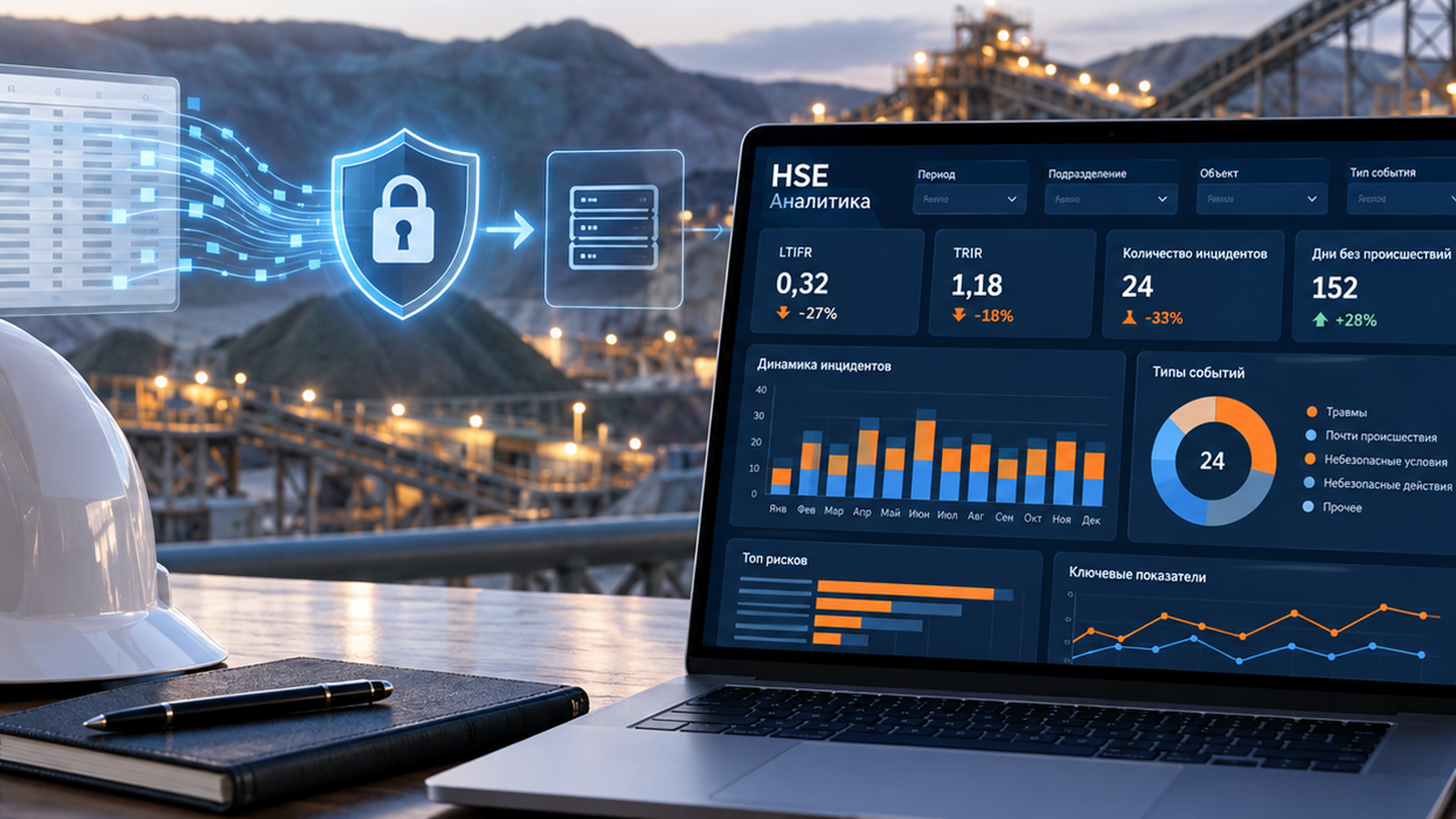
Do arquivo Excel anonimizado à analítica HSE de gestão. Etapa 2: criamos um painel HSE interativo e autônomo com vibe coding
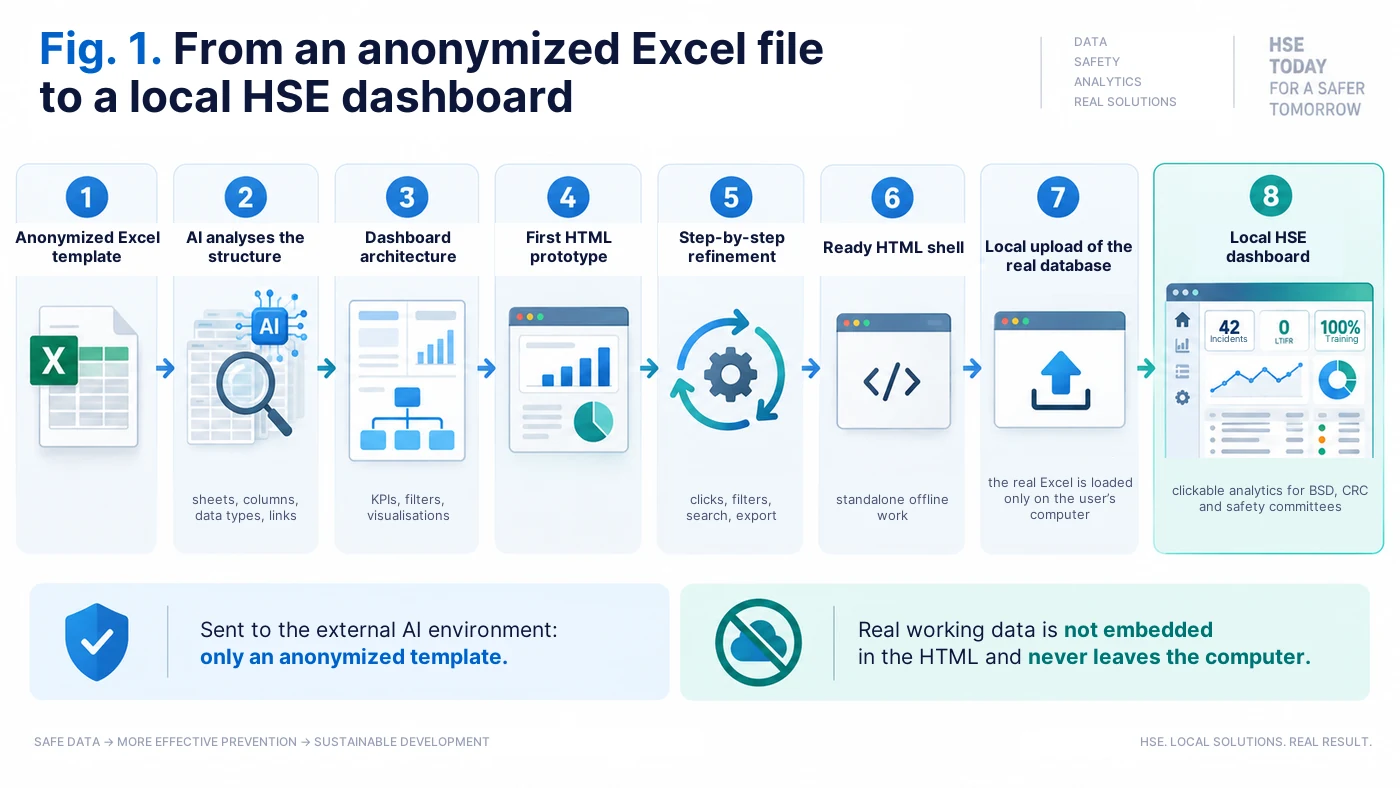
A IA ajuda a criar o invólucro de software sobre um modelo de Excel anonimizado, enquanto a base de trabalho real é carregada no HTML pronto já localmente, no computador do usuário.
Introdução
Na primeira publicação mostrei como resolvemos a questão da preparação segura dos dados: criamos um mascarador local e aprendemos a obter um modelo de Excel anonimizado que preserva a estrutura da base de trabalho sem enviar dados pessoais reais para um ambiente de IA externo.
A pergunta seguinte surge quase de imediato: o que fazer com esse modelo depois?
Nossa tarefa não era simplesmente construir alguns gráficos. Precisávamos de uma ferramenta analítica de trabalho, utilizável na preparação das comunicações em cascata e dos comitês de segurança: mudar a seleção, descer de um indicador geral até a unidade, a área e o registro concreto, ver os gargalos e preparar rapidamente material para a conversa com os gestores.
Ao mesmo tempo, mantinha-se a condição principal da primeira etapa: durante o desenvolvimento externo, a base de trabalho real da empresa não é entregue à IA.
Por que foi preciso um painel próprio
Nossos dados de origem são gerados em formato digital há bastante tempo. Os diálogos comportamentais de segurança (BSD) e o controle de riscos críticos (CRC) são realizados por gestores e especialistas pelo aplicativo corporativo CoLab. Ou seja, o problema não era a falta de dados, mas o passo seguinte: como transformar rapidamente um grande volume de registros em analítica de gestão compreensível.
O sistema corporativo permite realizar a observação, preencher os campos e gerar uma exportação. No entanto, um desenvolvimento analítico mais profundo exige um trabalho de TI à parte. Com um número limitado de especialistas, prazos e orçamento, esses pedidos podem esperar bastante tempo.
Os primeiros painéis on-line baseados no Superset cobrem as tarefas quantitativas básicas. Para o trabalho prático isso não basta. Quando um gestor vê que foram realizadas 500 verificações ou detectados 70 desvios, a pergunta seguinte é sempre a mesma: onde exatamente isso aconteceu, por quê e quais registros concretos estão por trás disso.
Por isso encaramos o painel HTML autônomo não como substituto dos sistemas de TI corporativos, mas como uma ferramenta intermediária rápida. Ele permite testar a analítica na prática em pouco tempo, entender quais indicadores são realmente necessários e onde é preciso descer até os dados primários — e só depois formular um termo de referência mais preciso para a implementação industrial.
Passo 1. Primeiro entender os dados, não escrever o programa
Um dos erros mais comuns no trabalho com IA é pedir logo de cara: «Faça um painel para mim». Uma imagem bonita se consegue rápido, mas não é nada garantido que depois dê para usá-la.
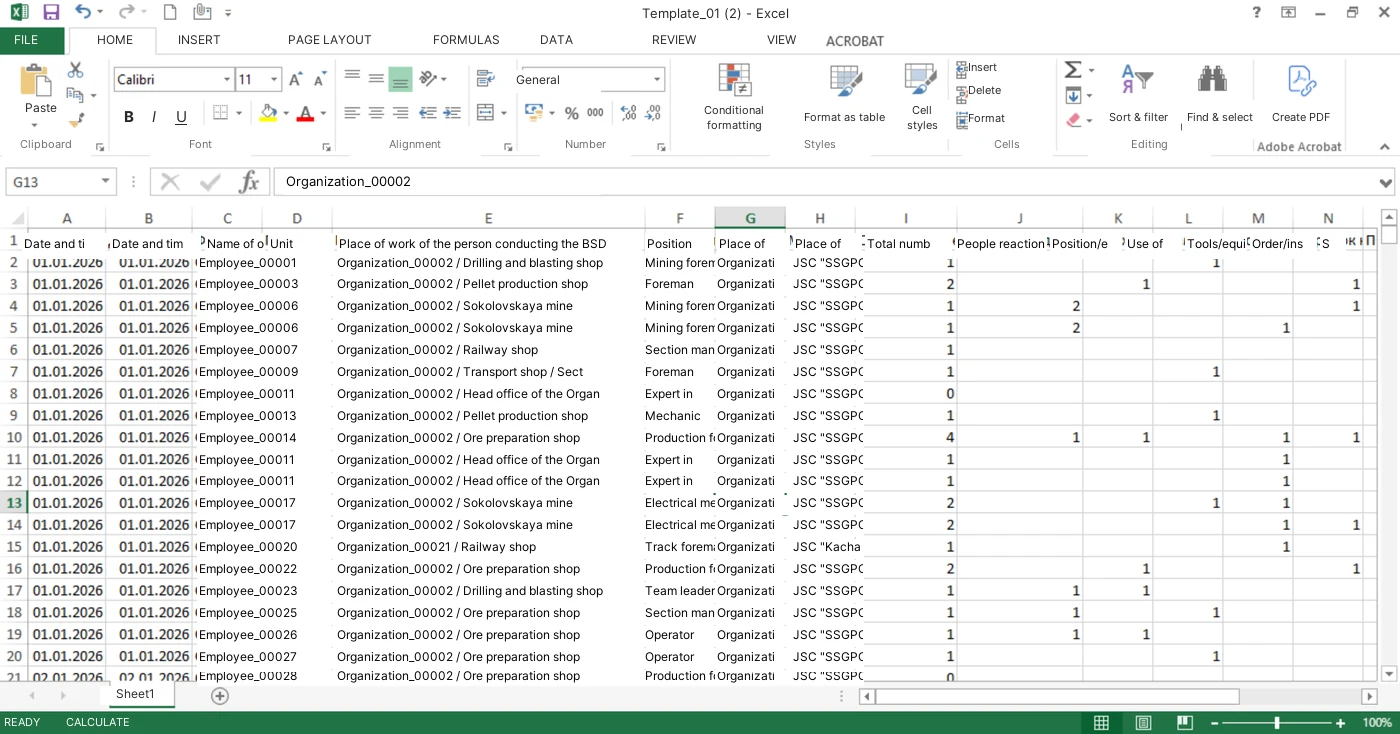
Por isso nosso primeiro pedido à IA foi outro. Carregávamos o modelo de Excel anonimizado e pedíamos que, por ora, não programasse nada, e sim analisasse a estrutura do arquivo: quais planilhas, colunas e tipos de dados ele contém, quais campos estão ligados entre si, o que pode ser usado nos filtros, quais indicadores podem ser calculados e onde a estrutura de origem pode conter erros.
Assim, a IA atua primeiro como analista de dados, não como programador.
Para os diálogos comportamentais de segurança, por exemplo, importam a data, a empresa, a oficina, a área, o observador, o trabalhador, o tipo de comportamento, o processo, a descrição e o resultado. No lugar do sobrenome real, a IA pode ver «Funcionário_00001». Para construir a lógica do painel, o sobrenome real não lhe é necessário.
Prompt 1 — análise da estrutura da base anonimizada: veja o anexo no fim do artigo.
Diálogos comportamentais de segurança: do número geral ao registro concreto
A etapa seguinte consiste em definir não um conjunto de visualizações bonitas, mas as perguntas de gestão que o painel deve responder.
Nos diálogos comportamentais, é importante para nós ver a dinâmica, a estrutura do comportamento observado, as unidades, os processos, a repetição dos desvios, o trabalho dos observadores e a possibilidade de passar do número geral ao registro concreto.
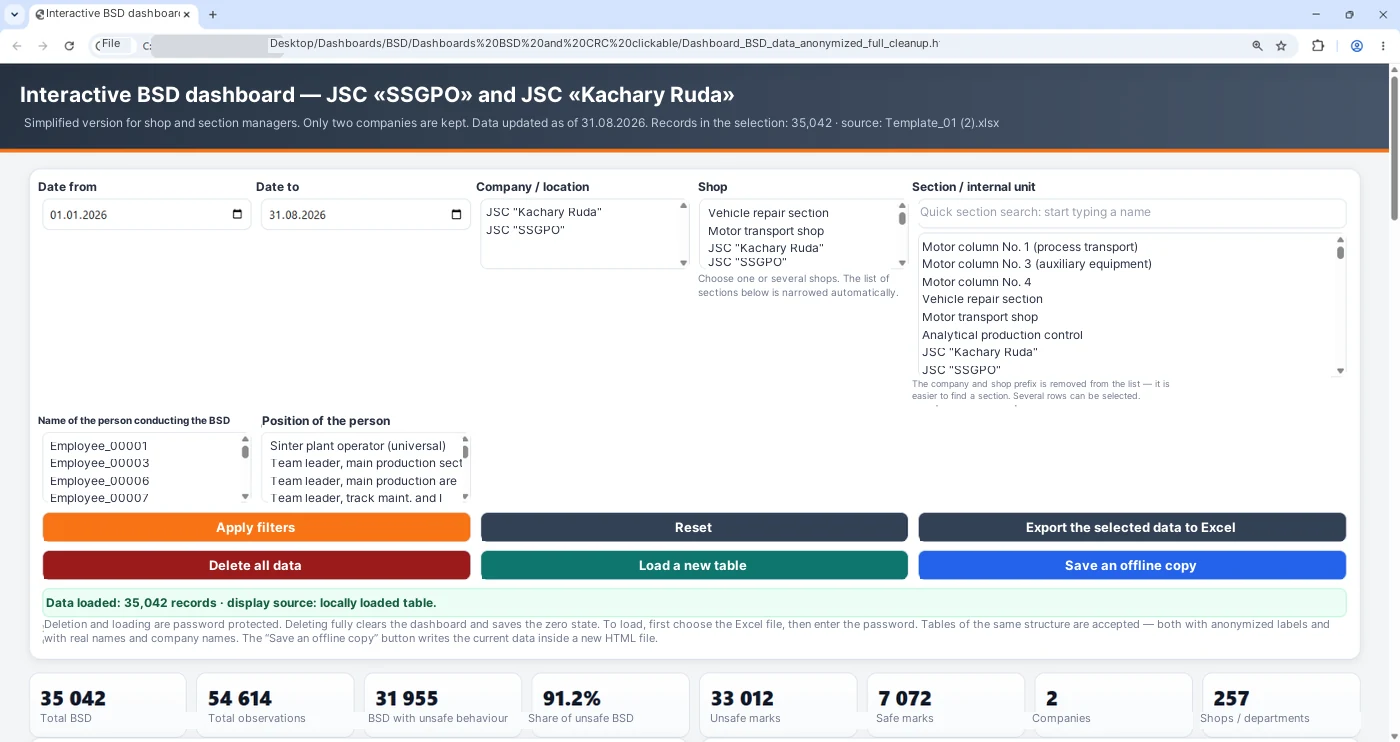
Por isso a lógica é construída de cima para baixo: empresa → oficina → área → tipo de comportamento → processo → registro concreto. Ao clicar em uma barra ou em um setor do gráfico, a seleção muda e é possível ver exatamente os registros que formaram o indicador.
À parte, são acrescentados a busca por trabalhador ou identificador anonimizado, o histórico dos desvios detectados, o ranking das unidades e de quem conduz os BSD, além da exportação da seleção atual para o Excel.
Aqui aplico uma regra simples: se, depois de olhar um gráfico, não fica claro qual decisão de gestão ele ajuda a tomar, provavelmente esse gráfico não é necessário no painel.
Prompt 2 e Prompt 5 — estrutura do painel HSE e detalhamento interativo: veja o anexo no fim do artigo.
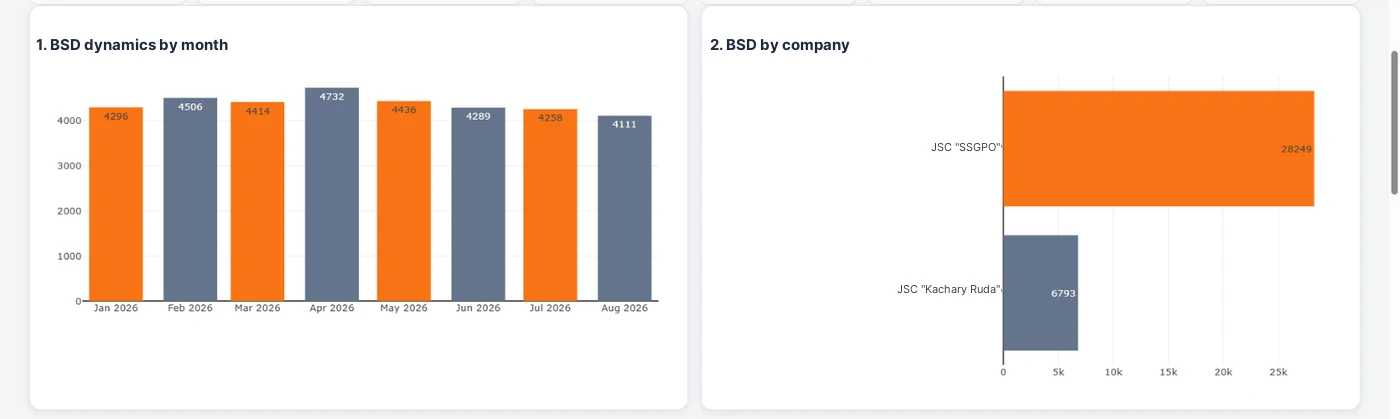
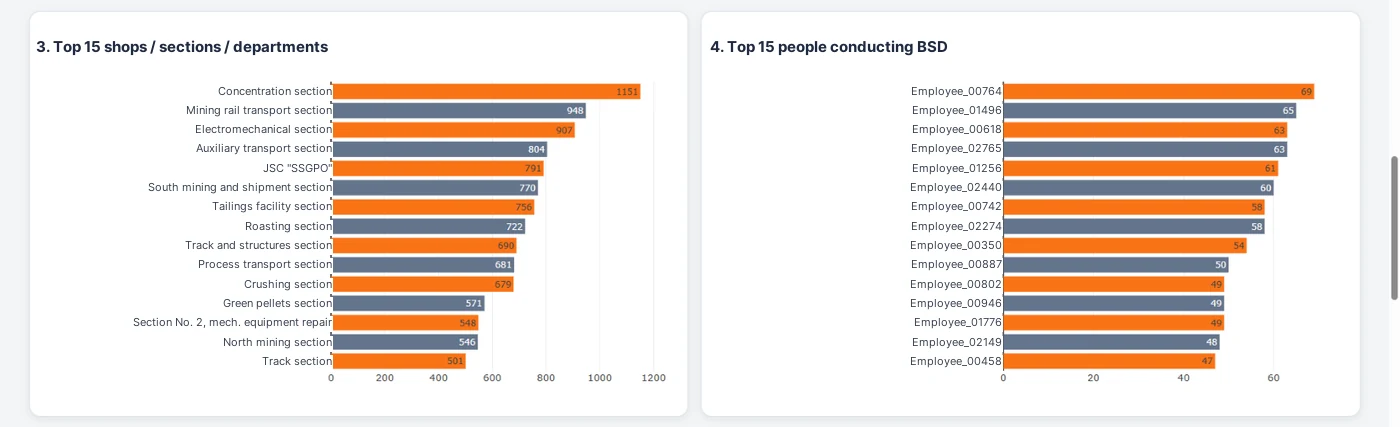
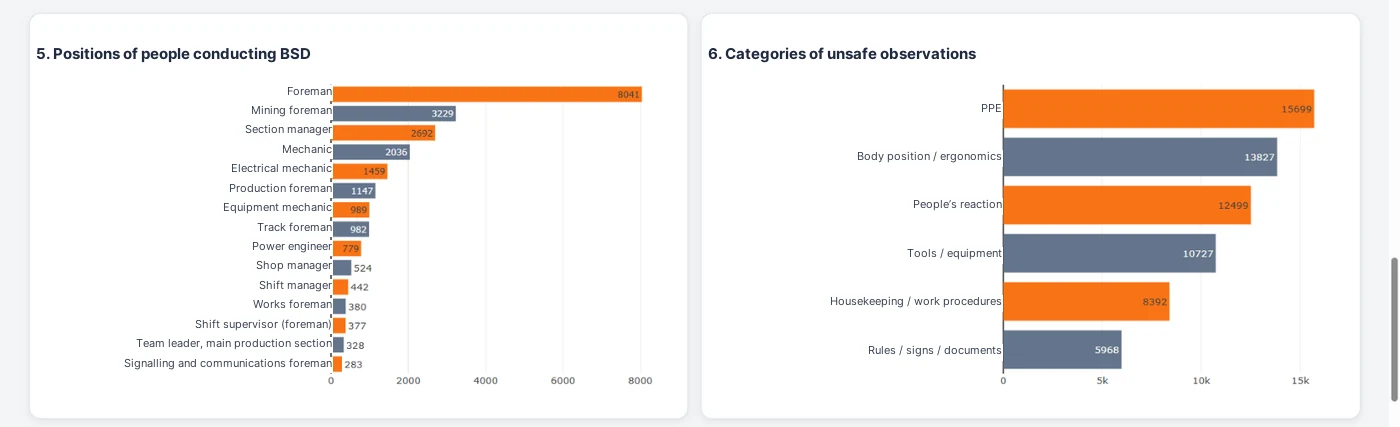
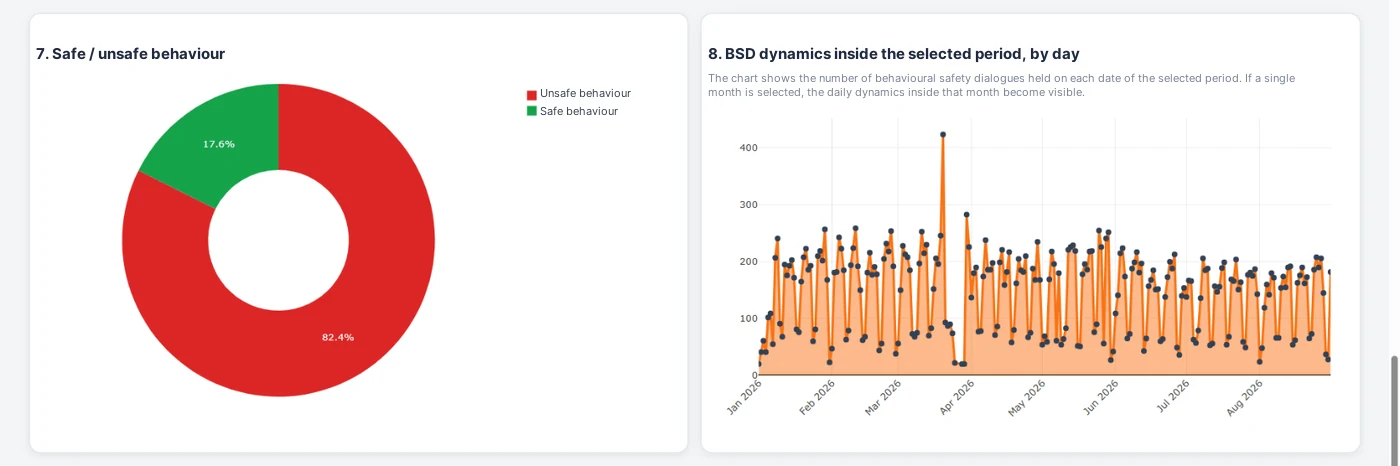
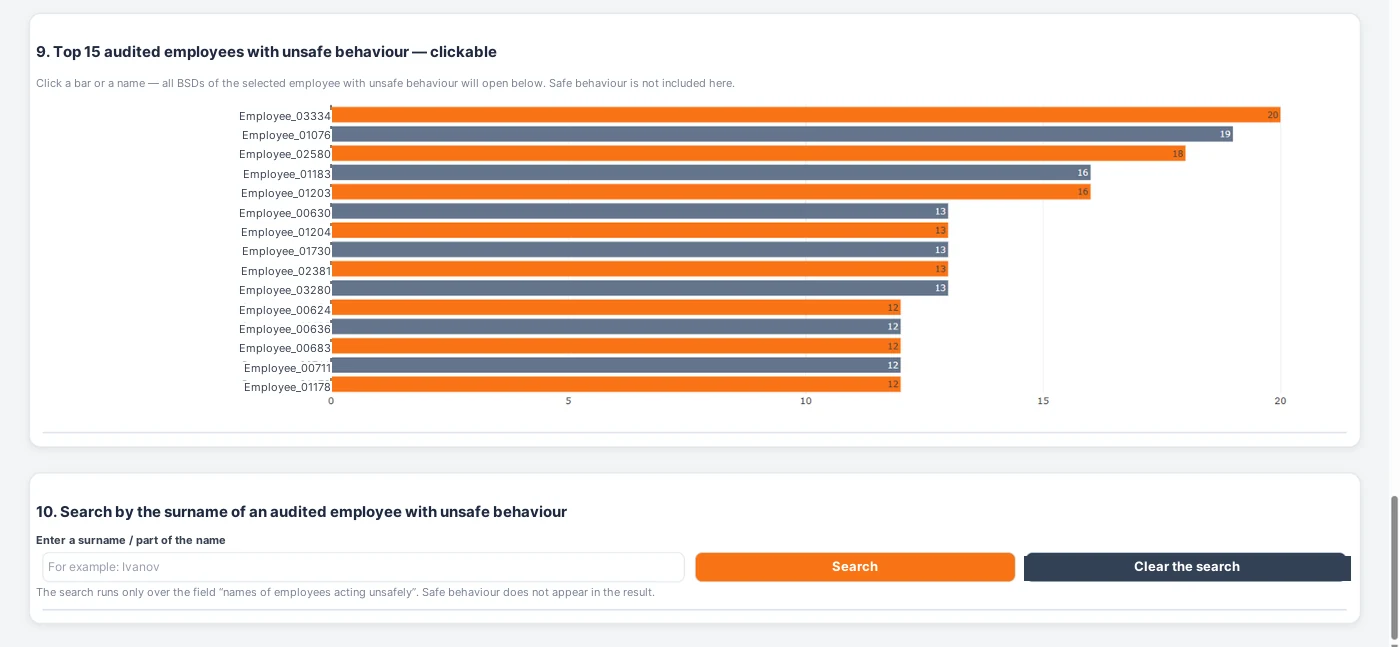
Somar o cartão de ponto: como ver a frequência recomendada estabelecida dos BSD
Depois demos mais um passo. Para economizar tempo e não criar uma ferramenta separada, o mesmo painel foi complementado com o registro de presença.
No desenvolvimento usou-se primeiro um modelo anonimizado do cartão de ponto e depois — já localmente — o cartão real. Isso permitiu ver não apenas o volume de BSD realizados, mas também o cumprimento da frequência recomendada estabelecida.
Em essência, comparávamos o número de turnos efetivamente trabalhados com o volume de diálogos de segurança efetivamente realizados. Assim ficou visível onde a frequência exigida é respeitada e onde surge atraso.
Essa abordagem é especialmente útil para os chefes de oficina e de área: o painel mostra não o volume geral de trabalho, mas o cumprimento real do requisito, com descida até a unidade, a profissão e o trabalhador concreto.
Essa evolução não exigiu um novo princípio. Apenas desenvolvemos a lógica já criada e conectamos mais um conjunto de dados.
Prompt 6 — análise dos BSD considerando os turnos efetivamente trabalhados: veja o anexo no fim do artigo.
CRC: a mesma abordagem, mas para o controle de riscos críticos
A mesma lógica se aplica ao CRC. Na exportação de origem é possível ver quantos CRC foram realizados e quantos deles continham desvios. Mas o número bruto por si só não responde à pergunta principal: até que ponto o requisito é realmente cumprido em cada turno.
Para isso, os dados de CRC e o cartão de ponto real do mesmo período são carregados no painel localmente. Após o confronto, é possível ver quem estava efetivamente no turno, quantos CRC deveria ter realizado e quantos realmente realizou.
Na saída obtemos não apenas a quantidade, mas também o percentual de cumprimento, o déficit, a lista de quem não cumpriu e — havendo uma base ampliada — também o vínculo com a área, a oficina, o processo e as causas dos desvios.
Todos os gráficos continuam clicáveis: a partir do indicador geral é possível descer mais fundo — até a unidade, depois a área, em seguida a profissão e, por fim, a ficha de um trabalhador específico ou de um registro específico.
Não incluo capturas de CRC neste artigo para não sobrecarregar o material. Tecnicamente é usado o mesmo princípio dos BSD.
Prompt 7 — CRC e cartão de ponto real: cálculo do cumprimento e descida até o trabalhador: veja o anexo no fim do artigo.
Passo 2. O primeiro protótipo e melhorias sucessivas
Depois que a estrutura dos dados e a lógica da analítica ficam claras, é possível passar diretamente ao vibe coding.
A tarefa já se formula de modo bastante concreto: criar um único arquivo HTML autônomo, que abra em um navegador comum, contenha KPIs, filtros, gráficos interativos e uma tabela de registros de origem, e funcione sem instalar software adicional.
Nessa etapa, dentro do programa continuam sendo usados apenas dados anonimizados.
A primeira versão quase nunca é a definitiva. Você escolhe uma empresa — e a lista de oficinas continua geral. Clica em um gráfico — e não há descida até o registro. Adiciona uma nova função — e uma das visualizações deixa de funcionar corretamente. Isso faz parte normal do desenvolvimento.
Em vez de reescrever todo o aplicativo, a tarefa é colocada de forma pontual: «Torne os filtros dependentes», «Adicione o detalhamento ao clicar», «Corrija apenas o gráfico n.º 6, não mude o resto da lógica».
É justamente aqui que o vibe coding é especialmente útil para um especialista que não é programador. É preciso explicar com precisão não como escrever uma função, mas como o programa deve se comportar para o usuário.
Prompt 3, Prompt 5 e Prompt 8 — criação do primeiro HTML, detalhamento e correção de defeitos: veja o anexo no fim do artigo.
Passo 3. Retiramos o modelo e carregamos os dados reais localmente
Quando a interface e a lógica estão testadas no modelo anonimizado, os dados de demonstração são removidos da versão final. O HTML permanece como invólucro de software.
Nele é adicionado um botão de carregamento do Excel. O usuário abre o HTML pronto no computador corporativo, escolhe a base de trabalho atual, e então o navegador lê o arquivo e calcula os indicadores dentro da sessão local.
Ou seja, o esquema final é simples: o HTML pronto e o Excel de trabalho estão no mesmo computador; os dados de trabalho são carregados no programa localmente e já não são enviados ao ambiente de IA externo.
Na captura publicada, os sobrenomes reais estão mascarados. Isso importa: o artigo deve mostrar o princípio de funcionamento, não revelar dados pessoais.
Prompt 4 — carregamento local da base de trabalho em Excel: veja o anexo no fim do artigo.
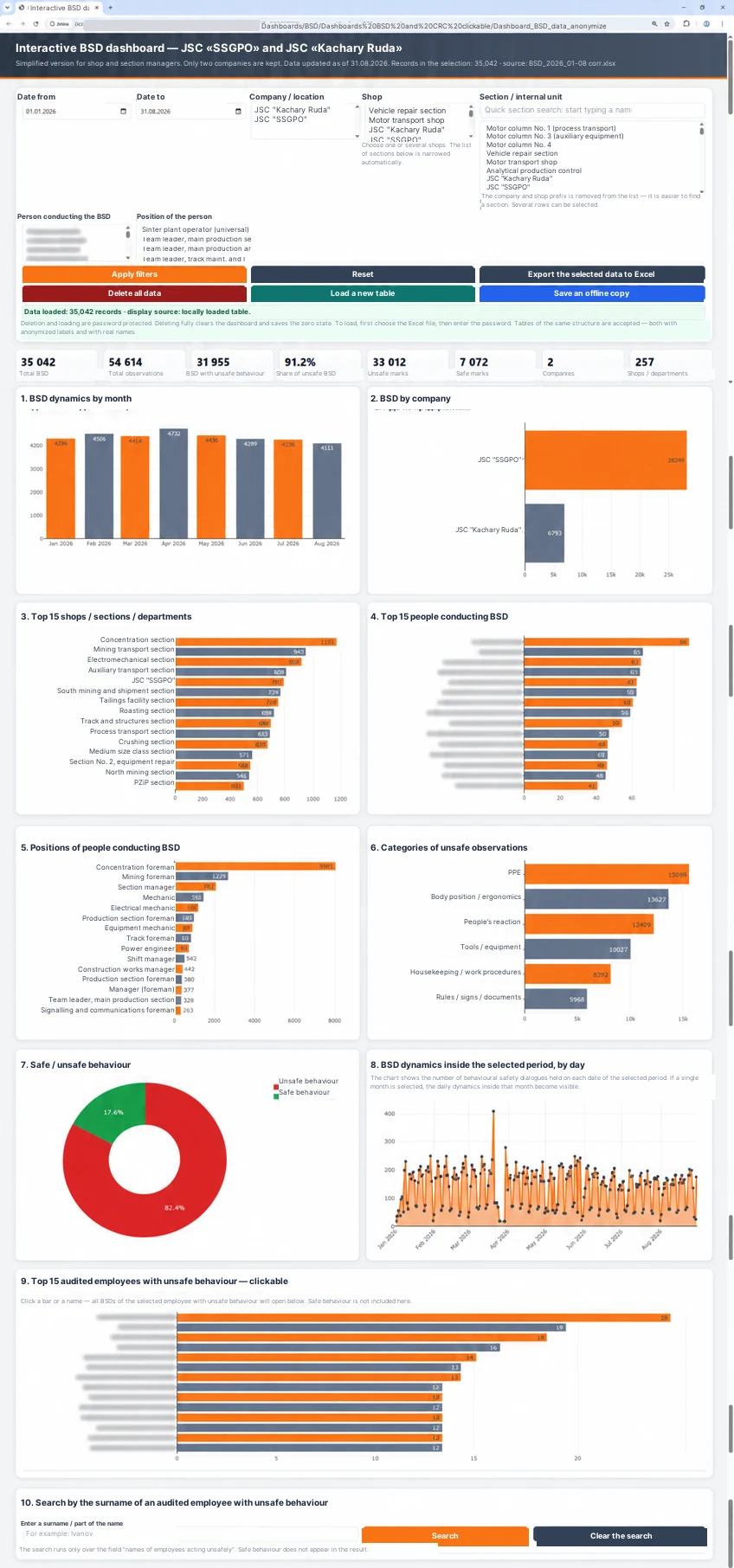
Carregamento, adição, zeramento e cópia off-line
Foi preciso dar atenção especial às funções do usuário. Na prática, é importante não apenas abrir o painel, mas também gerenciar seu estado rapidamente.
Por isso foram acrescentadas ações separadas: carregar uma nova tabela, apagar os dados até zero, salvar uma cópia off-line e zerar os filtros sem apagar a base. São cenários diferentes e devem ficar claros para o usuário à primeira vista.
Além disso, gravei um breve vídeo demonstrativo mostrando como o painel funciona sobre o modelo anonimizado, como é feito o zeramento completo e como depois são carregados os dados reais. Esse anexo em vídeo tira dúvidas mais rápido do que qualquer descrição em texto.
Anexo em vídeo 1. Gravação de tela: do modelo à base de trabalho — o vídeo está no fim do artigo.
Da analítica à conversa de gestão
O principal valor do painel não aparece na tela, e sim na reunião.
Os recortes obtidos são usados na preparação das comunicações em cascata e dos comitês de segurança e saúde do trabalho: do nível das unidades até o comitê central da empresa, realizado mensalmente.
No nível da área é possível ver os registros concretos e os trabalhadores. No nível da oficina — os problemas recorrentes. Acima — comparar unidades e destacar as zonas sistêmicas que exigem a atenção dos gestores.
Por isso, ao comitê já não chega apenas a frase «cumprimento — 82 %», mas um quadro bem mais concreto: quais áreas geram o déficit, em quais turnos o requisito não é cumprido, quais tipos de desvio se repetem e quais registros precisam ser analisados com o gestor.
O painel mostra onde procurar. A causa e a decisão de gestão continuam sendo determinadas por pessoas.
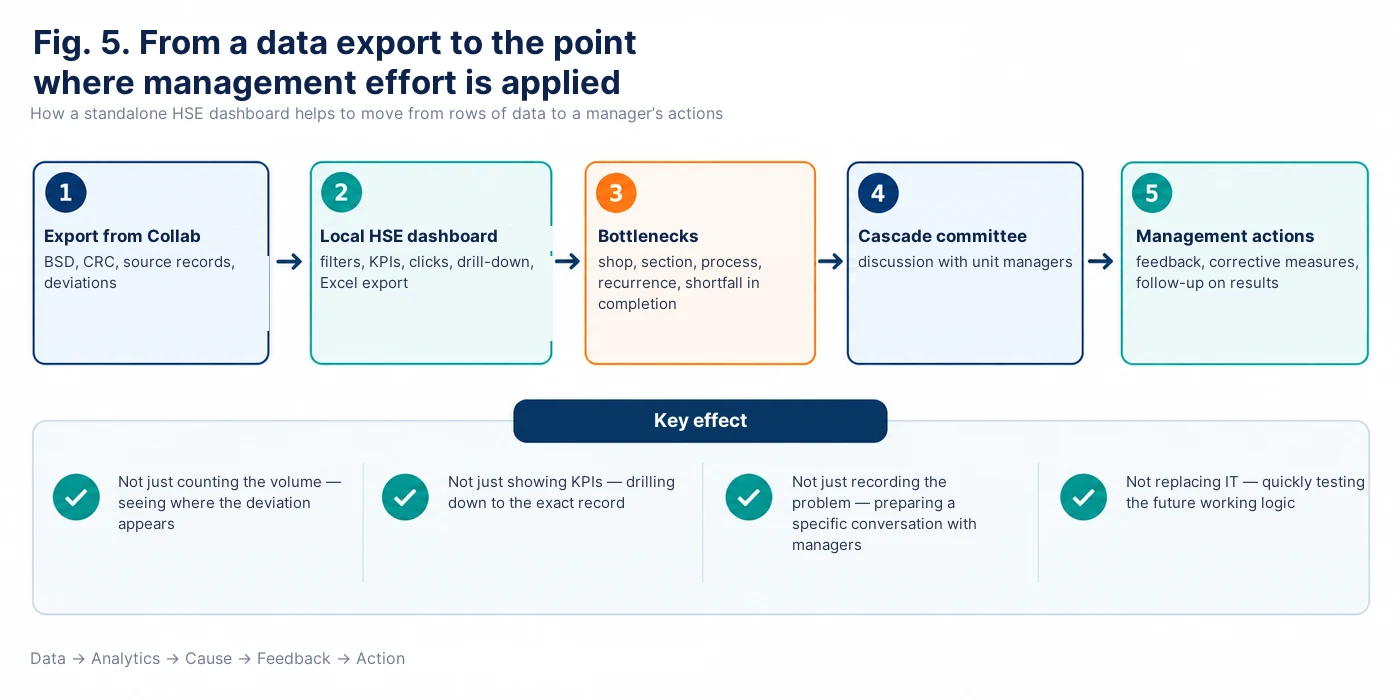
Ferramenta temporária ou futuro sistema industrial
Para nós, o painel HTML autônomo não é um objetivo final e não compete com a arquitetura de TI corporativa.
Sua tarefa é percorrer rapidamente o caminho de uma ideia de produção até um protótipo analítico funcional. Enquanto a solução industrial é desenvolvida, as unidades já podem usar a ferramenta para análise, e os especialistas recebem retorno prático sobre quais indicadores são realmente necessários.
Se o protótipo confirmou sua utilidade, sua lógica é bem mais fácil de repassar aos desenvolvedores de TI para a posterior implementação em JavaScript, no Superset ou em outro ambiente corporativo com integração automática de dados.
Em outras palavras, o vibe coding não substitui a TI. Ele remove parte da incerteza ainda antes do início do grande desenvolvimento: fica claro de antemão quais filtros são necessários, até onde deve funcionar a descida, quais dados precisam ser relacionados e qual resultado de gestão o usuário deve receber.
O que se obteve no final
Como resultado, o modelo de Excel anonimizado se torna uma ponte técnica entre a base de trabalho real e a IA. A IA vê a estrutura dos dados, ajuda a desenvolver a lógica e a interface, escreve e aprimora o código. A base real aparece na ferramenta apenas depois que o HTML pronto já está no computador do usuário.
Para um especialista em segurança, isso encurta sensivelmente o caminho da ideia até um protótipo funcional.
A principal vantagem não é que a IA saiba desenhar gráficos. O essencial é a possibilidade de transformar muito mais rápido uma questão de produção em ferramenta analítica, ver o gargalo e direcionar a atenção do gestor para onde a ação é realmente necessária.
Na próxima publicação quero passar da análise de dados para outra direção: mostrar como a IA, de assistente comum, foi se tornando um «segundo especialista» que avalia a qualidade dos diálogos de segurança e das conversas comportamentais segundo vários critérios independentes.
Prompts prontos para criar um painel HSE autônomo de BSD e CRC
Regra prática: ao ambiente de IA externo vai apenas um modelo anonimizado verificado. Os arquivos Excel de trabalho reais, os cartões de ponto e os dados pessoais são conectados depois, localmente, dentro do invólucro HTML pronto.
Como os prompts se relacionam com o artigo
| Seção do artigo | Prompt |
|---|---|
| Passo 1. Análise da base anonimizada | Prompt 1 |
| Arquitetura de BSD e perguntas de gestão | Prompt 2 |
| Criação do primeiro HTML autônomo | Prompt 3 |
| Remoção do modelo e carregamento local da base real | Prompt 4 |
| Clicabilidade, filtros e descida até o registro | Prompt 5 |
| BSD + cartão de ponto: frequência recomendada estabelecida | Prompt 6 |
| CRC + cartão de ponto: regularidade do cumprimento e desvios | Prompt 7 |
| Correção de defeitos e verificação da autonomia | Prompt 8 |
Prompt 1. Análise da estrutura do Excel anonimizado
Estou carregando um modelo de Excel anonimizado de uma base HSE de trabalho.

Por ora, não programe nada.

Analise:
1. as planilhas do arquivo;
2. os cabeçalhos das colunas;
3. os tipos de dados;
4. os campos obrigatórios e opcionais;
5. as relações hierárquicas entre empresa, oficina, área e outros níveis;
6. os campos adequados para filtragem;
7. os campos adequados para KPIs, rankings e visualizações;
8. os campos que podem servir como identificador anonimizado estável de um trabalhador;
9. os possíveis problemas da base de origem: valores vazios, grafias diferentes de uma mesma unidade, formatos de data desiguais, duplicidades, mistura de texto e números, nomes de coluna ambíguos.

Para a base de BSD, determine separadamente onde estão:
- a data e a hora;
- a empresa;
- a oficina;
- a área / unidade interna;
- quem conduz o BSD;
- o cargo dessa pessoa;
- o trabalhador / identificador anonimizado;
- o tipo de comportamento seguro ou inseguro;
- o processo / tipo de trabalho;
- a descrição da observação;
- o resultado ou a reação.

Após a análise:
- descreva brevemente a estrutura dos dados;
- proponha quais relações entre campos precisam ser preservadas;
- liste os pontos duvidosos que devem ser confirmados com o usuário;
- só depois da confirmação proponha a arquitetura do futuro painel.

Não tente restaurar os valores anonimizados e não tire conclusões sobre a identidade de um trabalhador específico.
Prompt 2. Arquitetura do painel de diálogos comportamentais de segurança
Com base na estrutura confirmada do Excel anonimizado, proponha a arquitetura de um painel HSE autônomo de diálogos comportamentais de segurança.

Princípio principal: cada visualização deve responder a uma pergunta de gestão concreta. Não acrescente gráficos apenas como enfeite.

Preveja:
1. os KPIs principais sobre o volume de BSD e de observações;
2. filtros por período;
3. uma hierarquia dependente empresa → oficina → área / unidade interna;
4. um filtro por quem conduz o BSD;
5. um filtro pelo cargo dessa pessoa;
6. a dinâmica dos BSD por mês e/ou por dia;
7. a comparação entre empresas;
8. o TOP de unidades / áreas;
9. o TOP de quem conduz os BSD;
10. a estrutura do comportamento seguro e inseguro;
11. as categorias de observações inseguras;
12. a análise dos processos / tipos de trabalho;
13. um ranking dos trabalhadores cujo comportamento inseguro foi registrado mais de uma vez;
14. a busca por trabalhador ou identificador anonimizado;
15. o histórico de BSD do trabalhador selecionado;
16. a possibilidade de ver se o mesmo tipo de comportamento inseguro se repetiu no mesmo trabalhador em datas diferentes, com gestores diferentes ou em áreas diferentes;
17. a exportação da seleção atual para o Excel.

Para cada visualização, indique separadamente:
- a que pergunta do gestor ela responde;
- quais campos utiliza;
- para onde deve levar o clique em um elemento do gráfico.

Primeiro descreva a arquitetura em palavras. Por ora não gere código.
Prompt 3. Criação do primeiro HTML autônomo
Com base na arquitetura acordada, crie a primeira versão autônoma do painel HSE interativo.

Requisitos:
1. O resultado é um único arquivo HTML.
2. O arquivo abre em um navegador comum, sem instalar software adicional.
3. Na etapa de desenvolvimento, use apenas dados de demonstração anonimizados.
4. Adicione os KPIs acordados, os filtros, os rankings, a busca, os gráficos interativos e uma tabela de registros de origem.
5. Não use backend.
6. Não use APIs externas.
7. Não carregue bibliotecas de CDN.
8. Todas as bibliotecas necessárias devem estar dentro do HTML.
9. O painel deve abrir e funcionar plenamente com a internet desligada.
10. Não adicione telemetria, analítica de visitas nem requisições de rede.
11. Organize o código de forma que depois seja possível remover o conjunto de demonstração e conectar um Excel real localmente.
12. Não altere sem necessidade os identificadores anonimizados existentes dos trabalhadores.

Depois de criar:
- liste as funções implementadas;
- liste as limitações da primeira versão;
- indique quais funções precisam ser verificadas manualmente antes de prosseguir.
Prompt 4. Carregamento local da base de trabalho, zeramento e cópia off-line
Aprimore o painel HSE autônomo existente.

Objetivo: concluído o desenvolvimento, os dados de demonstração devem ser removidos do HTML, e a base de trabalho real deve ser conectada apenas localmente, no computador do usuário.

Acrescente as seguintes funções.

1. «Carregar nova tabela»
- o usuário escolhe um arquivo Excel em seu computador;
- o arquivo é lido pelo navegador apenas localmente;
- os dados são carregados na memória da sessão atual;
- KPIs, filtros, gráficos, rankings e tabelas são totalmente reconstruídos;
- a estrutura é determinada pelos cabeçalhos das colunas, não por números fixos de coluna;
- na ausência de um campo obrigatório, é exibida uma mensagem de erro compreensível.

2. «Aplicar filtros»
- recalcular todas as visualizações para a seleção atual.

3. «Redefinir»
- limpar apenas os filtros selecionados;
- retomar a exibição de toda a base carregada;
- não apagar os dados em si.

4. «Apagar todos os dados»
- remover completamente o conjunto de trabalho carregado do estado atual do aplicativo;
- limpar KPIs, gráficos, rankings, tabelas, sobrenomes / identificadores e listas de filtros;
- devolver o HTML ao estado de invólucro de software vazio.

5. «Exportar os dados selecionados para o Excel»
- exportar apenas a seleção filtrada atual.

6. «Salvar uma cópia off-line»
- salvar somente após uma ação explícita do usuário;
- se a base de trabalho atual for embutida na cópia, exibir um aviso de que o HTML salvo contém dados de trabalho e deve ser guardado como arquivo confidencial;
- ao salvar, nenhuma informação deve ser enviada pela rede.

Se mais tarde for acrescentada uma função de carga incremental:
- verificar primeiro a estrutura;
- não criar duplicidades automaticamente;
- mostrar ao usuário quantos registros serão adicionados e quantos serão rejeitados.

Remova o conjunto de demonstração da versão final por completo.
Prompt 5. Filtros dependentes, clicabilidade e descida até o registro
Aprimore o painel HTML existente sem reescrevê-lo por completo.

É preciso:
1. Tornar os filtros dependentes:
   empresa → oficina → área / unidade interna.
2. Após escolher a empresa, manter apenas as oficinas que pertencem a ela.
3. Após escolher a oficina, manter apenas as áreas dela.
4. Considerar o período escolhido, quem conduz o BSD e seu cargo.
5. Tornar clicáveis os principais gráficos e rankings.
6. Ao clicar em uma barra, um setor, um ponto, uma linha do ranking ou um trabalhador, aplicar a seleção correspondente a todo o painel.
7. Mostrar os registros de origem que formaram o indicador escolhido.
8. Acrescentar a possibilidade de voltar um nível acima ou de redefinir o detalhamento atual.
9. Acrescentar busca por trabalhador / identificador anonimizado.
10. Para o trabalhador escolhido, mostrar o histórico de BSD no período selecionado: datas, unidades, quem conduziu os BSD, tipos de comportamento, processos e registros de origem.
11. Mostrar separadamente os trabalhadores cujo comportamento inseguro foi registrado mais de uma vez.
12. Permitir ver a repetição do mesmo tipo de comportamento inseguro, mesmo que tenha sido registrado por gestores ou especialistas diferentes e em áreas diferentes.
13. Exportar a seleção atual para o Excel.
14. Não alterar sem necessidade as funções que já funcionam.

Depois do aprimoramento, faça uma verificação de regressão:
- todos os filtros;
- os cliques nos gráficos;
- a busca;
- o detalhamento;
- a exportação;
- o retorno à seleção completa.
Prompt 6. BSD + cartão de ponto real: cumprimento da frequência recomendada estabelecida
Acrescente ao painel existente um modo de análise de BSD que considere os turnos efetivamente trabalhados.

Fontes:
- a exportação de BSD do Collab;
- o cartão de ponto do mesmo período.

Na etapa de desenvolvimento, use apenas um modelo anonimizado do cartão de ponto. O cartão real deve ser conectado depois e somente localmente.

IMPORTANTE:
não invente sozinho a norma de realização dos BSD. Antes do cálculo, o usuário deve definir a frequência recomendada estabelecida, por exemplo:
- X BSD por N turnos efetivamente trabalhados;
- X BSD por período de calendário / de relatório;
- outra regra da empresa.

Lógica:
1. Determine os turnos efetivamente trabalhados pelo cartão de ponto.
2. Não conte férias, licença médica e outras ausências como turnos efetivamente trabalhados.
3. Relacione o conjunto de BSD e o cartão de ponto pelo identificador estável do trabalhador, empresa, oficina, área, profissão e período — conforme os campos disponíveis.
4. Não misture sobrenomes / identificadores e profissões iguais de unidades diferentes.
5. Com base na frequência definida pelo usuário, calcule a quantidade esperada de BSD para o tempo efetivamente trabalhado.
6. Mostre:
   - os turnos efetivamente trabalhados;
   - a frequência recomendada estabelecida;
   - a quantidade real de BSD;
   - o desvio em relação à frequência recomendada;
   - o percentual de cumprimento;
   - as unidades e os trabalhadores com atraso.
7. Acrescente descida:
   empresa → oficina → área → profissão → trabalhador específico → seus registros de BSD.
8. Permita exportar a lista de trabalhadores / unidades com desvio.

Se a estrutura do cartão de ponto ou a regra de frequência forem ambíguas, mostre primeiro os casos duvidosos e peça confirmação. Não execute o cálculo antes da confirmação.
Prompt 7. CRC + cartão de ponto real: regularidade da realização e desvios
Acrescente ao painel um modo separado de análise do controle de riscos críticos (CRC).

Fontes:
- a exportação de CRC do Collab;
- o cartão de ponto real do mesmo período.

Na etapa de desenvolvimento, use modelos anonimizados. Os conjuntos reais devem ser conectados apenas localmente.

Lógica:
1. Determine os turnos efetivamente trabalhados por cada trabalhador.
2. Não conte férias, licença médica e outras ausências como turnos de trabalho.
3. Não invente sozinho a norma / regularidade exigida de CRC. Obtenha-a do usuário como parâmetro.
4. Se, para um processo específico, estiver confirmado o requisito «1 CRC por turno efetivamente trabalhado», use-o somente após a confirmação do usuário.
5. Relacione os CRC com os turnos efetivamente trabalhados pelo identificador estável, empresa, oficina, área, profissão, data e/ou turno.
6. Não misture profissões e identificadores iguais de unidades diferentes.
7. Para cada trabalhador, mostre:
   - os turnos efetivamente trabalhados;
   - a quantidade de CRC;
   - os turnos / períodos em que falta CRC em relação à regra definida;
   - o desvio;
   - o percentual de cumprimento.
8. Acrescente descida:
   empresa → oficina → área → profissão → trabalhador → turno específico / registro de CRC específico.
9. Permita exportar a lista de trabalhadores ou turnos com desvio.
10. Se a exportação de CRC contiver perigos identificados, riscos críticos, descrições de desvios ou causas, mostre adicionalmente:
   - a repetição por área;
   - a repetição por processo;
   - a repetição por trabalhador;
   - os registros de origem ao clicar.

Se a estrutura dos dados for ambígua, mostre primeiro as regras de correspondência e os casos duvidosos. Não execute o cálculo final antes da confirmação do usuário.
Prompt 8. Diagnóstico de defeitos e autoverificação técnica
Faça uma verificação do painel HTML autônomo existente.

De início, não reescreva o aplicativo inteiro.

Se após o último aprimoramento apareceu um erro:
1. Encontre a causa concreta.
2. Corrija apenas o trecho necessário.
3. Não apague nem reescreva sem motivo as funções que já funcionam.
4. Após a correção, faça uma verificação de regressão.

Verifique obrigatoriamente os cenários:
- abertura do HTML sem internet;
- carregamento de um Excel de teste anonimizado;
- filtros dependentes;
- cliques e descida;
- busca por trabalhador;
- exportação da seleção escolhida;
- redefinição dos filtros;
- exclusão completa dos dados;
- novo carregamento de outra tabela;
- salvamento de uma cópia off-line.

Depois da verificação funcional, faça uma auditoria da autonomia e dos possíveis canais de transmissão / armazenamento:
- fetch;
- XMLHttpRequest;
- WebSocket;
- EventSource;
- sendBeacon;
- script src externos;
- CDN;
- CSS e fontes externas;
- APIs;
- iframe;
- Service Worker;
- localStorage;
- sessionStorage;
- IndexedDB;
- cookies;
- telemetria e analítica.

A versão final deve:
- funcionar plenamente com a internet desligada;
- não enviar pela rede o conteúdo dos arquivos Excel carregados;
- não salvar a base de trabalho de forma oculta sem ação explícita do usuário;
- ao redefinir por completo, remover os dados de trabalho do estado atual da interface.

No fim, apresente um breve relatório:
1. o que foi verificado;
2. quais defeitos foram encontrados;
3. o que foi corrigido;
4. quais limitações ou riscos permanecem.
Ordem de uso recomendada
- Executar o Prompt 1 e verificar se a IA entendeu corretamente a estrutura do Excel anonimizado.
- Após confirmar a estrutura, executar o Prompt 2.
- Executar o Prompt 3 e obter a primeira versão HTML autônoma.
- Ao longo do trabalho, usar o Prompt 5 para filtros, cliques e descida.
- Quando a lógica estiver pronta, executar o Prompt 4: remover os dados de demonstração e organizar o carregamento local da base de trabalho, os zeramentos, a exportação e a cópia off-line.
- Se for preciso analisar a frequência recomendada dos BSD, conectar o Prompt 6.
- Para os CRC e o confronto com o cartão de ponto real, usar o Prompt 7.
- Após mudanças grandes e antes de publicar / entregar a ferramenta aos usuários, executar o Prompt 8.